


iTunes 最新版
Windows平台苹果设备管理与驱动工具Windows平台苹果设备管理与驱动工具Windows 用户管理 iPhone 的软件,用于驱动支持、备份恢复和媒体同步
软件介绍
iTunes 是苹果官方为 Windows 平台开发的设备管理软件,为 iPhone、iPad 连接电脑提供驱动支持、备份恢复和媒体同步三大核心功能。帮你解决 Windows 电脑插上 iPhone 毫无反应无法识别设备等问题。主要面向在 Windows 系统下使用苹果设备、且需要通过 USB 线进行深度操作的用户。
设备驱动支持
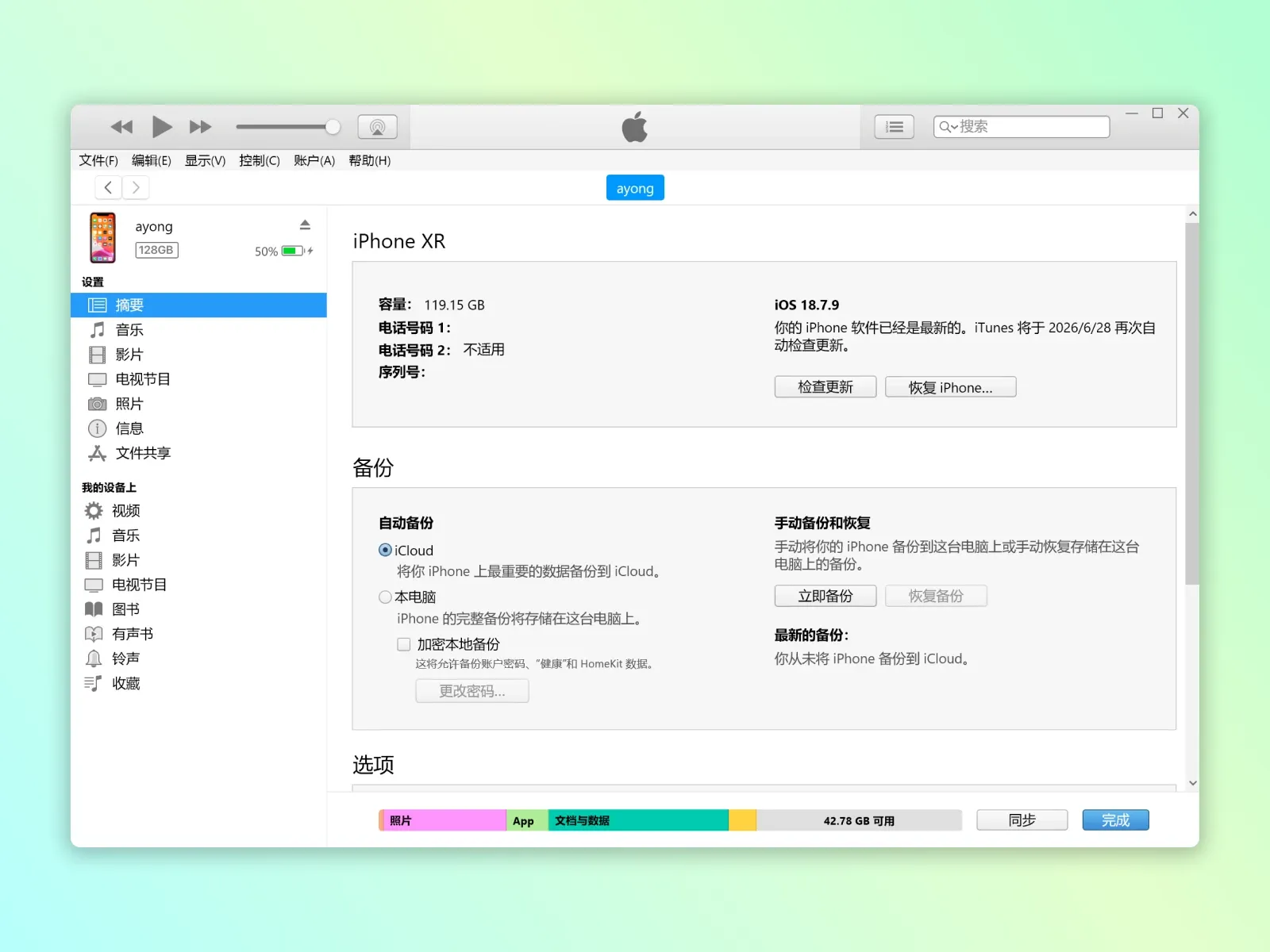
安装 iTunes 会为你的 Windows 电脑装上必要的 Apple 设备驱动程序,连接成功后,iTunes 界面会直接显示设备的型号、序列号、存储使用情况、电池健康度等基本信息。
固件刷机与恢复
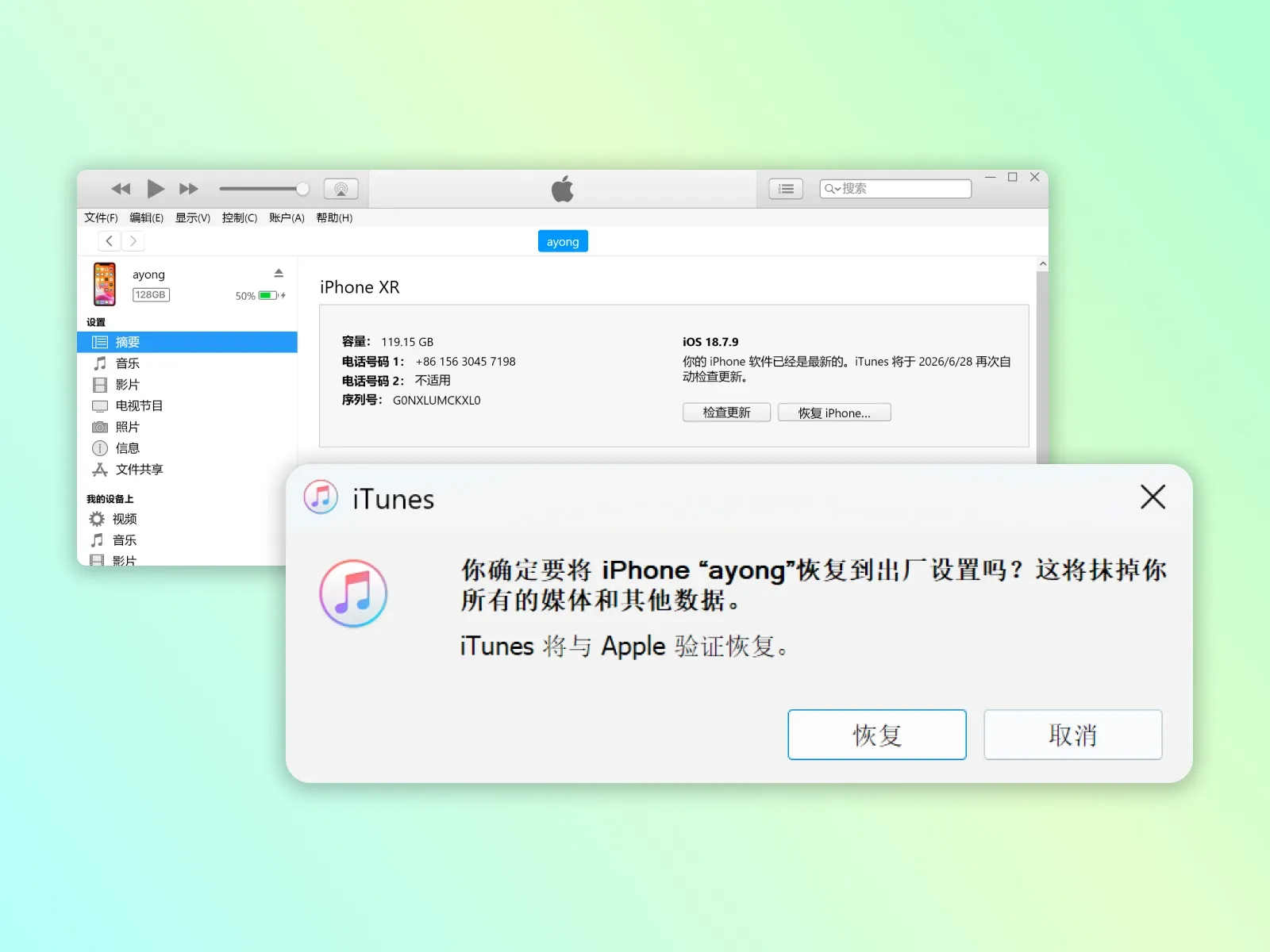
当 iOS 系统出现严重故障需要重装,或者需要升级/恢复固件时,可使用 iTunes 官方工具刷机尝试恢复。
USB 网络共享
当网卡驱动异常临时用网,或在没有 Wi-Fi 的环境下,可以通过 USB 线将 iPhone 的蜂窝数据共享给 Windows 电脑上网。
iPhone 数据本地备份
你可以将 iPhone 中的通讯录、照片、短信等重要数据备份到电脑本地,而不是全部依赖 iCloud 云空间。iTunes 支持手动备份和自动备份两种方式,还能对备份进行加密以保护隐私数据。当 iPhone 出现系统故障、白苹果或需要换机迁移数据时,可以通过 iTunes 将之前备份在电脑上的数据恢复到设备中。
媒体资料库管理
iTunes 同时也是一个本地音乐和视频的管理工具,你可以整理电脑上的多媒体文件,并将其同步到 iPhone 或 iPad 上离线播放。支持 CD 导入并自动转换为数字格式。
自签名必备组件
使用 Sideloadly、AltServer 等自签工具时,需要安装 iTunes 最新版作为必备基础组件。
常见问题
微软商店版本 iTunes 和 EXE 版本iTunes 有什么区别
商店版本存在驱动或服务调用限制,导致许多第三方软件(如爱思助手、AltServer 等)无法直接连接手机或识别驱动。相比之下,EXE 版本兼容性更好。
安装后电脑还是读不到 iPhone,怎么排查?
最常见原因是 USB 线或接口问题,换一根线或换一个 USB 口试试。其次确认 iPhone 连接电脑时是否弹出了"信任此电脑"的提示并点击了"信任"。如果仍然不行,可以在 Windows 设备管理器中检查是否有带黄色感叹号的未知设备,尝试手动更新驱动。
iTunes 备份文件存在电脑哪个位置?
默认路径为 C:\Users\你的用户名\AppData\Roaming\Apple Computer\MobileSync\Backup。你也可以通过 iTunes 的"偏好设置 → 设备"查看所有备份的列表、时间和大小。如果系统盘空间紧张,可以通过删除旧备份释放空间。
最新版 iTunes 还能下载和管理 App 吗?
自 iTunes 12.7 起,苹果移除了内置的 App Store 功能。现在应用的下载和管理完全在 iPhone 或 iPad 上的 App Store 完成。iTunes 保留了设备管理、备份恢复和媒体同步等核心功能。如需下载旧版 iTunes 可点击此处 >>
为什么 iTunes 安装包这么大?它会占用很多空间吗?
iTunes 的安装包体积较大(通常超过 200MB),因为它捆绑了 Apple 设备驱动、Apple Software Update 组件、QuickTime 相关库以及 Bonjour 网络服务等。安装完成后实际占用空间会更大,但这些都是 Windows 上管理苹果设备所必需的底层组件。