

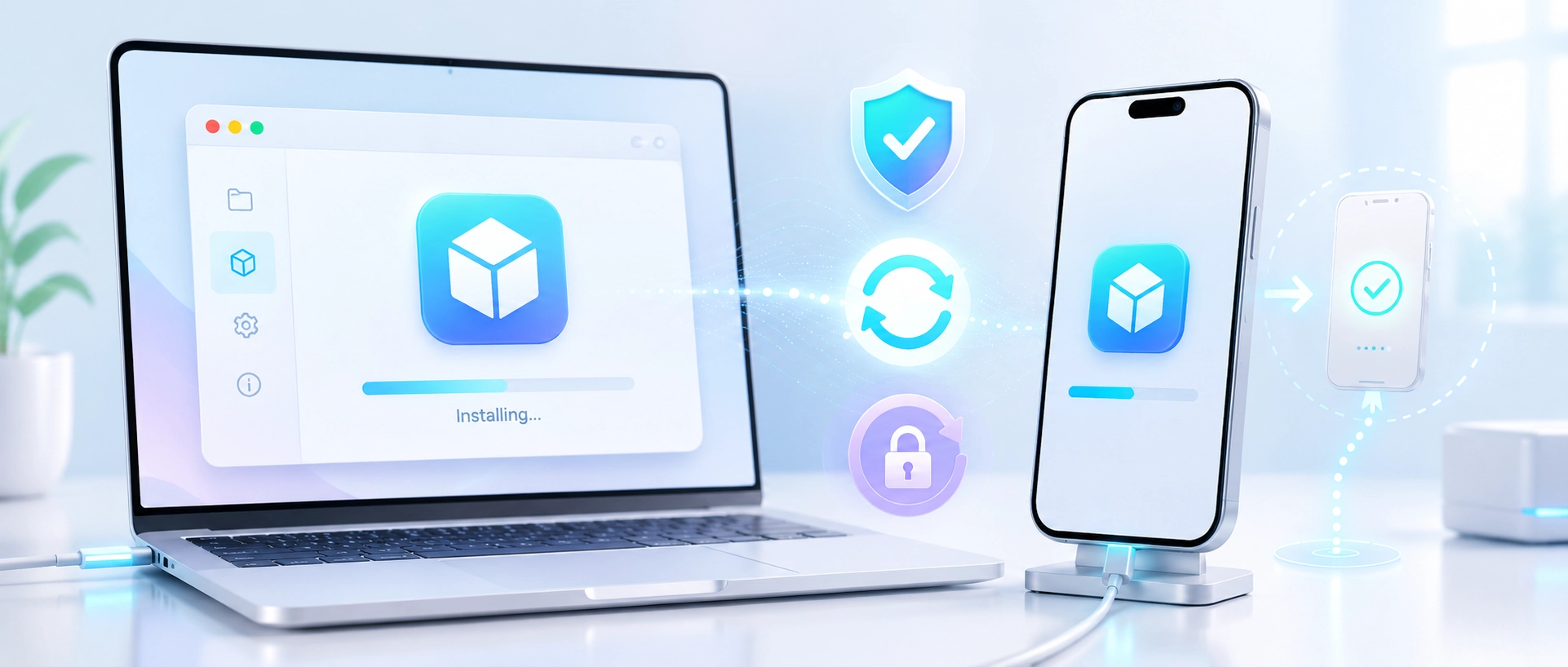
iPhone IPA 自签名侧载教程:使用 Sideloadly 免费安装 Dopamine 等越狱工具
对于需要临时安装的多巴胺越狱 App,可以使用 Sideloadly 工具,搭配自己的免费 Apple ID 签名,安装到 iPhone 手机上使用。
对于类似 Dopamine 的越狱软件,需要签名后才能安装到手机上使用。网络上的证书签名并不能保证一直有效,当你想要安装这类 IPA 时,正好没有签名好的包可以用的话,可以在电脑上使用 Sideloadly 和自己免费的 Apple ID 自签安装。
这种方式一般叫做 自签名侧载。
它的优点很直接:不用等别人签好包,不用到处找企业证书,也不用担心刚下载完就提示“无法验证 App”。只要你有一台电脑、一台 iPhone、一个 Apple ID,就可以把 IPA 文件重新签名后安装到自己的设备上。
当然,自签名也有自己的限制。免费 Apple ID 签出来的 App 通常只有 7 天有效期,到期后需要重新刷新签名。它更适合临时安装、测试、越狱工具引导、少量 IPA 侧载,不适合长期大量安装 App。
什么是自签名侧载?
在 iOS 上,App 不能像安卓 APK 那样直接点开安装。正常情况下,iPhone 上的软件主要来自 App Store,安装包需要经过苹果的签名和验证。
而 IPA 文件,其实就是 iOS App 的安装包。如果你手上只有一个 IPA 文件,想把它装到自己的 iPhone 上,就需要给它加上一个当前设备能识别的签名。
自签名侧载可以理解为:
使用自己的 Apple ID 生成一个个人开发者签名,把 IPA 重新打包签名,然后安装到自己的 iPhone 或 iPad 上。
这里的“自签名”并不代表破解系统,也不代表永久安装。它只是借用了苹果给个人开发者测试 App 的机制,让这个 IPA 可以在你的设备上运行。
常见使用场景包括:
- 安装 Dopamine、TrollStore Helper 等越狱相关 IPA;
- 安装开源 App 的测试版本;
- 安装开发者发布在 GitHub 上的 IPA;
- 临时测试自己打包的 iOS App;
- 在证书掉签时,用自己的 Apple ID 临时救急。
如果你只是想安装 App Store 里的普通应用,那就没有必要折腾自签。自签更适合那些 App Store 无法直接下载、但开发者提供了 IPA 的情况。
自签名侧载需要准备什么?
开始之前,先准备好下面这些东西:
1. 一台电脑
Sideloadly 支持在 Windows 和 macOS 上使用。Windows 版本的可以在本站免费高速下载:
 关联软件Sideloadly无需越狱或开发者账号,通过电脑为iPhone/iPad/Apple TV安装自定义IPA应用的侧载工具查看详情
如果你用的是 Windows,建议提前安装苹果官方的网页版 iTunes 和 iCloud,不建议使用 Microsoft Store 版本的 iTunes / iCloud,否则有些设备识别和连接问题会比较折腾。
2. 一根数据线
第一次使用时,建议用数据线连接 iPhone 和电脑。
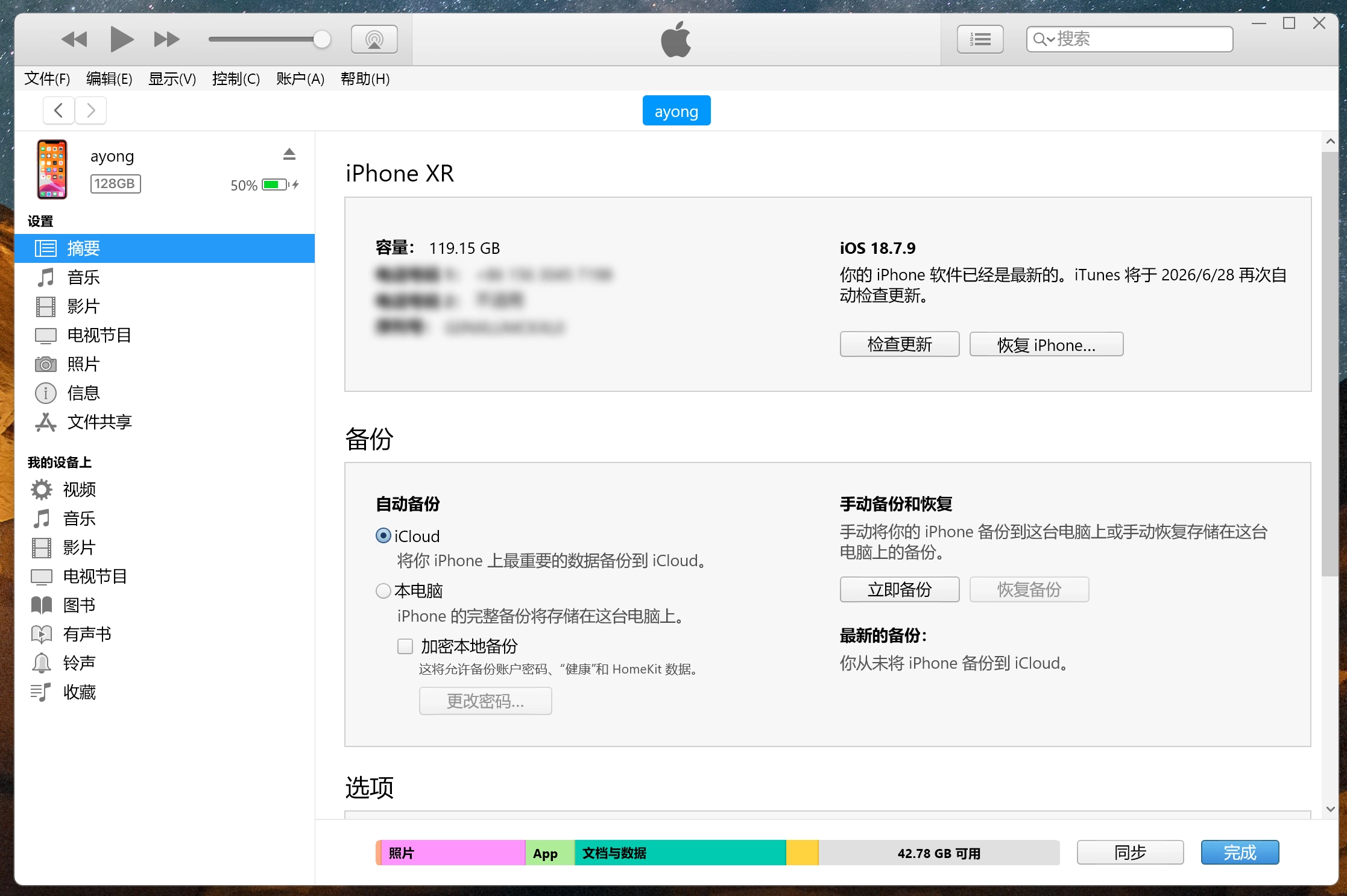
在 iTunes 的选项中勾选通过 Wi-Fi 与此 iPhone 同步,便于后续实现无线网内自动刷新。但首次安装 IPA 文件推荐使用数据线连接。
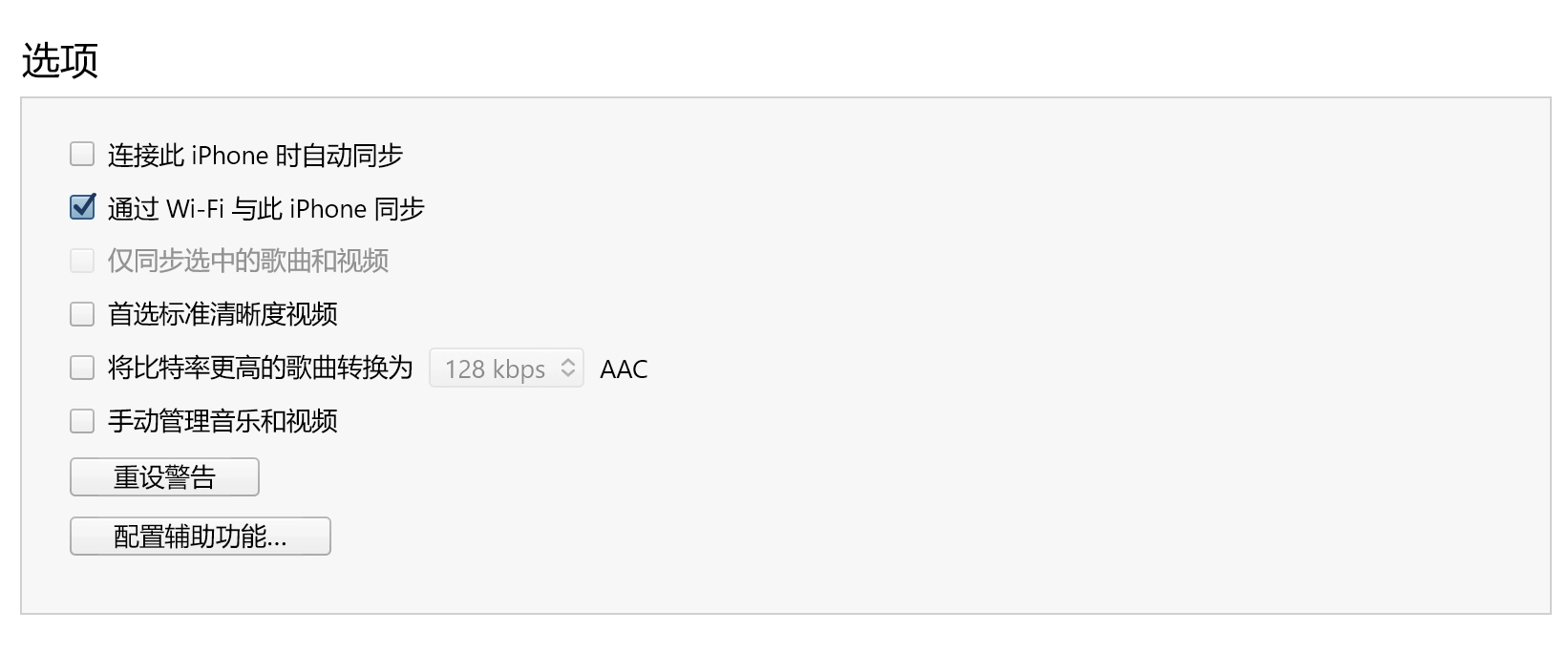
3. 一个 Apple ID
免费 Apple ID 就可以使用,不一定要开通付费开发者账号。
不过为了安全和省心,建议单独准备一个备用 Apple ID,不要直接使用自己的主力 Apple ID。自签过程中需要登录账号,虽然工具本身是为了签名使用,但涉及账号登录的场景,单独准备一个小号会更稳妥。
4. 要安装的 IPA 文件
比如 Dopamine 的 IPA 文件,或者其他你确认来源可靠的 IPA。
这里要注意,IPA 来源很重要。不要随便安装来路不明的 IPA,尤其是被二次修改过、无法确认来源的安装包。自签名只是让 App 能安装到你的手机上,并不会帮你判断这个 App 是否安全。
使用 Sideloadly 自签 IPA 的教程
下面以 Sideloadly 为例,演示完整的 IPA 自签安装流程。
第一步:安装 Sideloadly
先在电脑上安装 Sideloadly。
Windows 用户如果遇到设备无法识别、安装失败、连接异常等问题,优先检查 iTunes 和 iCloud 是否为苹果官网提供的网页版安装包。如果之前安装的是 Microsoft Store 版本,可以先卸载,再重新安装网页版。
macOS 用户一般会简单一些,安装后直接打开即可。
第二步:连接 iPhone 并信任电脑
用数据线把 iPhone 连接到电脑。
手机上如果弹出“要信任此电脑吗?”的提示,选择信任,并输入锁屏密码。
如果电脑上打开 iTunes 或 Finder 能正常识别 iPhone,说明连接基本没问题。Sideloadly 也需要能够识别到你的设备,后面才能把签名后的 IPA 安装进去。
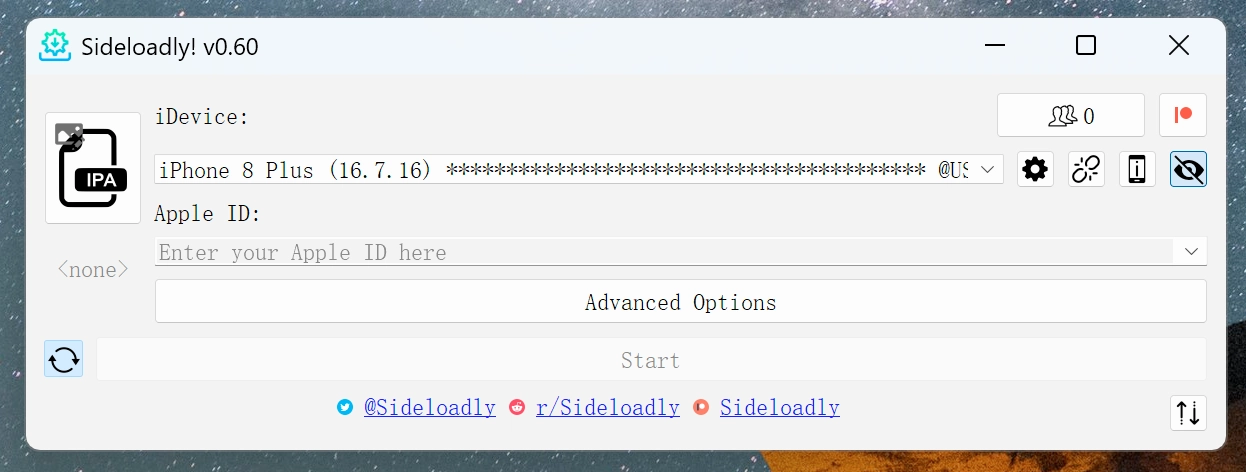
如果 Sideloadly 没看到设备,可以尝试:
- 更换数据线;
- 更换 USB 接口;
- 重新插拔手机;
- 打开 iTunes / Finder 确认设备是否能被识别;
- Windows 上重新安装网页版 iTunes 和 iCloud;
- 重启电脑和手机后再试。
第三步:把 IPA 拖入 Sideloadly
打开 Sideloadly 后,把准备好的 IPA 文件直接拖进去。
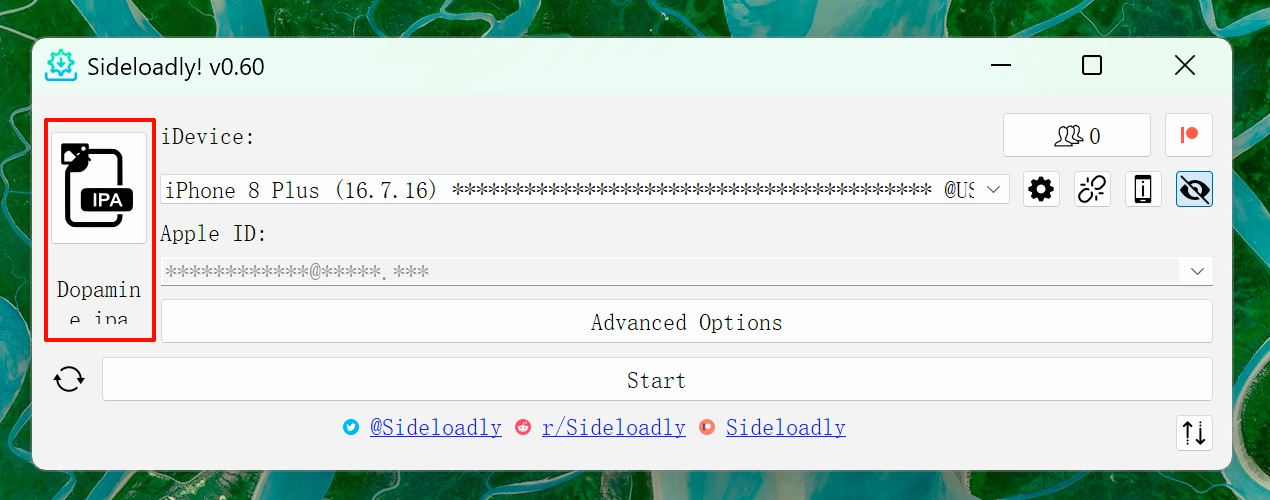
软件会读取 IPA 信息,并在界面里显示应用名称、Bundle ID 等信息。一般情况下不需要手动改这些参数,保持默认即可。
如果你之前安装过同一个 App,重新签名安装时可能会覆盖原 App。是否保留数据取决于 App 的 Bundle ID、签名方式以及系统环境。越狱工具这类 IPA,通常不建议随便改 Bundle ID,避免出现奇怪的问题。
第四步:输入 Apple ID
在 Sideloadly 里输入你的 Apple ID 邮箱。
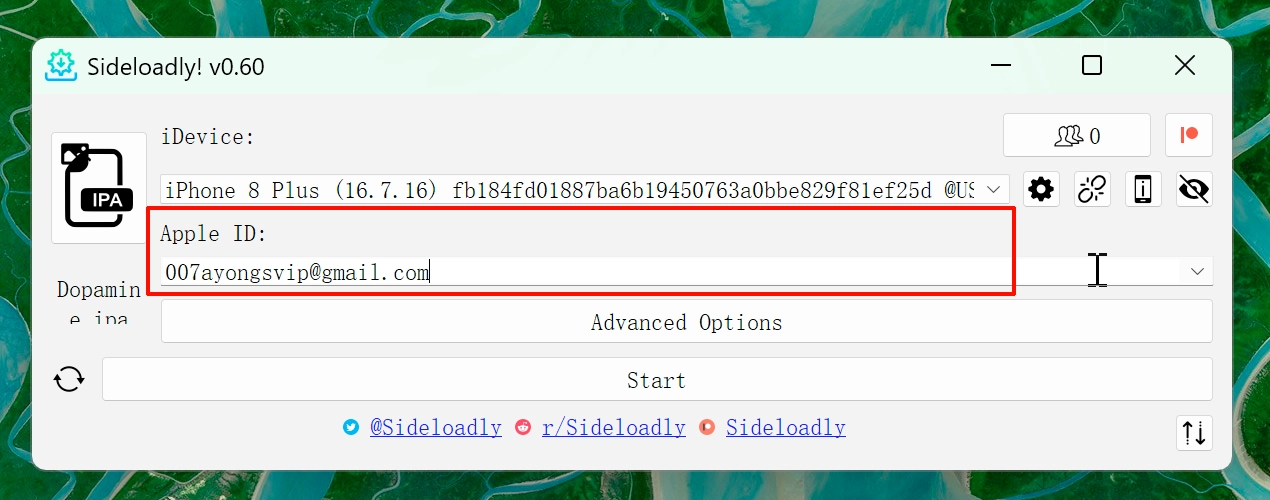
如果账号开启了双重认证,后续可能会要求输入验证码。按照提示操作即可。
这里再次建议使用备用 Apple ID。自签的目的只是给自己的设备生成临时签名,不需要用主力账号冒不必要的风险。
如果你担心账号安全,也可以在使用前专门注册一个新的 Apple ID,只用于 IPA 自签名侧载。
第五步:开始签名并安装
确认设备、IPA、Apple ID 都没问题后,点击开始。
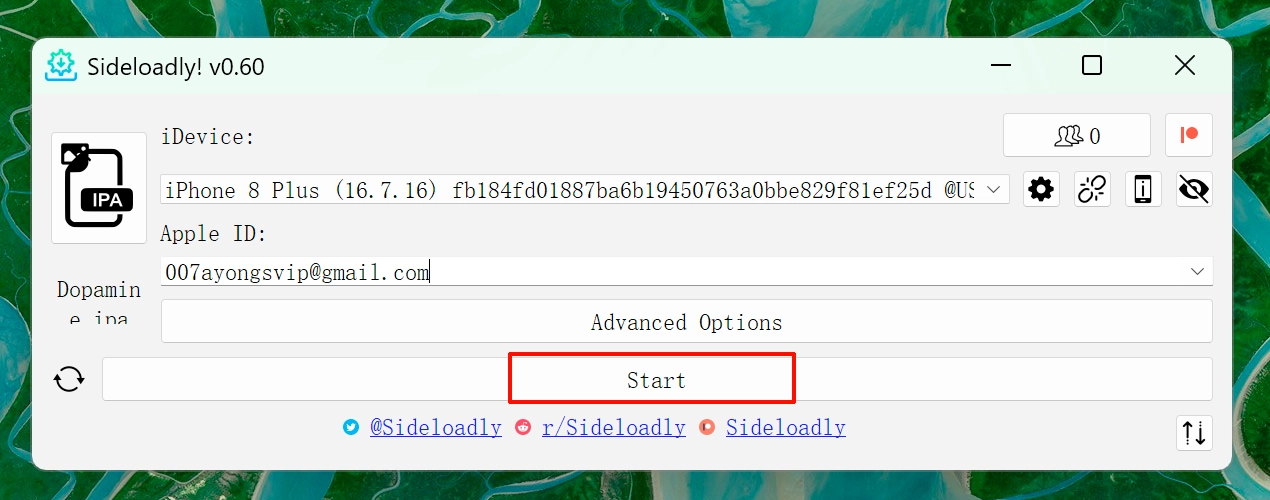
Sideloadly 会自动完成几个动作:
- 读取 IPA 文件;
- 使用 Apple ID 生成签名所需的信息;
- 对 IPA 重新签名;
- 将签名后的 App 安装到 iPhone 上。
这个过程可能需要等待一会儿。安装大型 IPA 时,时间会更长一些。期间不要拔掉数据线,也不要频繁切换网络或关闭软件。
如果一切正常,Sideloadly 会提示安装完成。此时 iPhone 桌面上应该可以看到对应的 App 图标。
安装后打不开怎么办?
有些设备安装完成后,第一次打开 App 会提示无法验证开发者,或者要求启用开发者模式。
可以按下面几个方向检查。
1. 信任开发者证书
进入 iPhone 设置,找到:
设置 → 通用 → VPN 与设备管理
在里面找到与你 Apple ID 相关的开发者 App,选择信任。
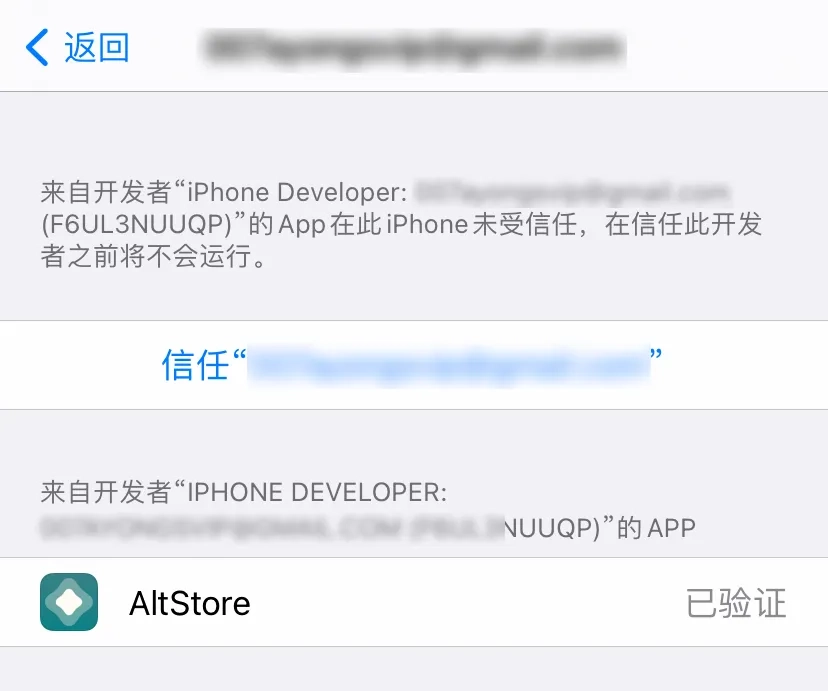
不同 iOS 版本的菜单名称可能略有变化,有些系统会显示为“描述文件与设备管理”或者类似名称。只要看到与开发者 App、Apple ID、证书相关的项目,就进入确认信任。
信任之后,再回到桌面打开 App。
2. 开启开发者模式
如果你的 iPhone 是 iOS 16 或更新系统,安装这类本地签名 App 后,可能还需要开启开发者模式。
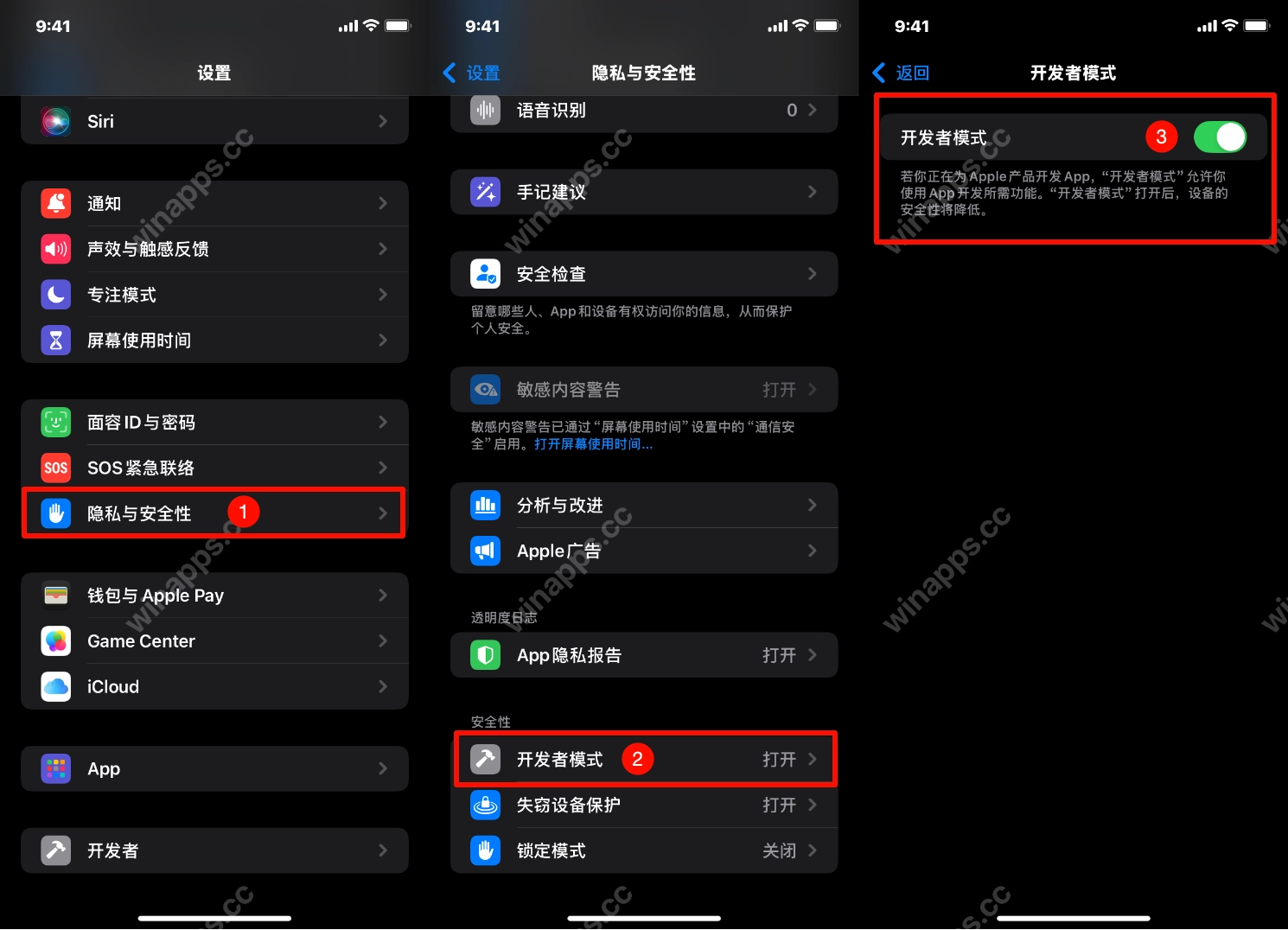
路径一般是:
设置 → 隐私与安全性 → 开发者模式
打开后,系统会要求重启。重启之后还需要再次确认开启。
开启开发者模式之后,再打开刚才安装的 App,通常就可以正常运行了。
如果你没有看到“开发者模式”,可以先尝试打开一次刚安装的 App,让系统触发提示,再回到设置里查看。
免费 Apple ID 自签有什么限制?
这是很多人第一次用自签名侧载时最容易误会的地方。
免费 Apple ID 可以用,但限制比较明显:
1. 有效期通常是 7 天
免费账号签名安装的 App,一般 7 天后就会过期。过期后 App 图标还在桌面上,但打开时会失败,需要重新签名刷新。
这不是 Sideloadly 的问题,而是苹果免费开发者账号的限制。
2. 同时安装数量有限
免费 Apple ID 同一台设备上可同时侧载的 App 数量有限。对于普通用户来说,不建议一次性签太多 IPA。
如果你只是安装一个 Dopamine 这类工具,一般够用。
如果你想长期侧载很多 App,免费账号就会比较麻烦。
3. App ID 数量也有限制
频繁安装、卸载、换 Bundle ID、反复尝试不同 IPA,可能会触发 App ID 数量限制。遇到类似“maximum App ID limit”的提示时,一般只能等待一段时间后再试,或者换另一个 Apple ID。
4. 到期后需要刷新签名
Sideloadly 提供自动刷新功能,但它也需要电脑、设备连接状态、网络环境等条件配合。最稳的方式还是在快到期时重新连接电脑刷新一次。
如果你只是为了运行一次越狱工具,通常不需要太纠结 7 天问题;
如果你希望长期保留某个侧载 App,就要养成定期刷新签名的习惯。
自签名侧载适合安装 Dopamine 吗?
适合,但要分情况看。
Dopamine 这类越狱工具本身通常以 IPA 形式发布,你需要先把它安装到 iPhone 上,才能继续后面的越狱操作。自签名侧载正好可以解决“怎么把 IPA 装进手机”这个问题。
不过,自签名只能负责安装 IPA,不能改变系统是否支持越狱。
也就是说:
- 你的系统版本不支持 Dopamine,自签成功也不能越狱;
- 你的设备型号不在支持范围内,自签成功也没用;
- IPA 文件版本不匹配,安装成功后也可能闪退或无法继续;
- 越狱工具过期打不开时,可以重新签名安装或刷新。
所以在安装 Dopamine 之前,先确认设备型号、iOS 版本、工具版本是否匹配。不要只看到一个 IPA 文件就直接安装。
写在最后
自签名侧载解决的是一个很实际的问题:当你手上有 IPA,但没有可用证书、没有现成签名包时,可以用自己的 Apple ID 临时把它装到 iPhone 上。
对于 Dopamine 这类越狱工具来说,Sideloadly 是一个比较适合新手的方案。它不需要复杂命令,也不需要付费开发者账号,准备好 IPA、数据线和 Apple ID,就能完成签名安装。
不过,免费自签始终有 7 天有效期和数量限制。临时安装、偶尔使用,很方便;想长期使用多个侧载 App,就要提前考虑刷新签名、账号限制和工具稳定性。
折腾 iOS 工具时,最重要的不是装得多快,而是搞清楚每一步在做什么。证书、签名、系统版本、设备支持范围,这几个点确认清楚,后面会少踩很多坑。