


软件介绍
Twinkle Tray 是一款用于 Windows 系统的开源屏幕亮度调节软件,最大的特点是通过系统托盘图标,像调节音量一样集中、方便地控制多台显示器的亮度。它解决了台式机用户无法在系统中直接调节外接显示器亮度的痛点,无需再弯腰去按显示器边框上复杂的物理按钮。
系统托盘集中控制
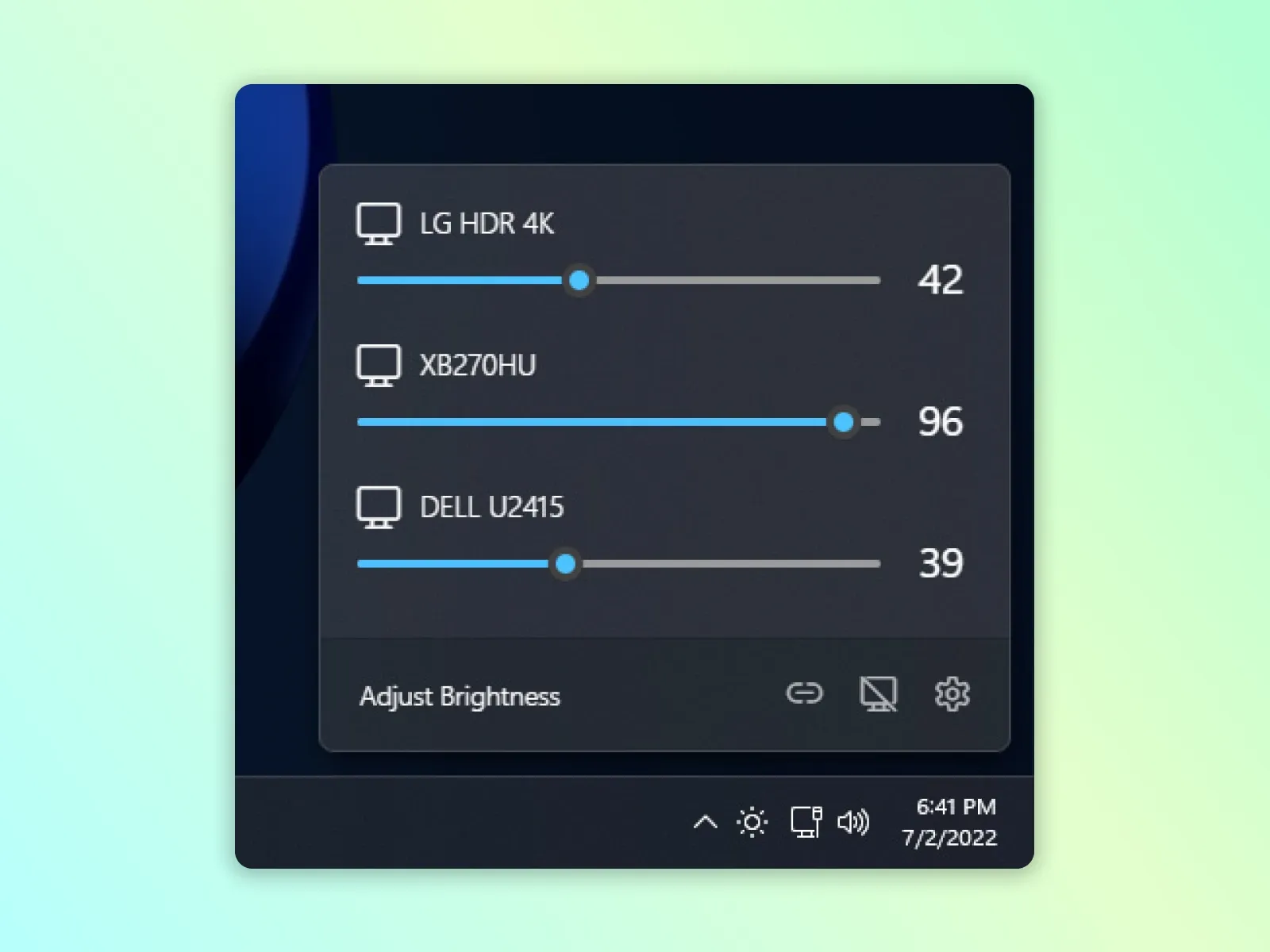
Twinkle Tray 在系统托盘处的图标,可快速调节已识别显示器的亮度滑块。这让用户无需离开当前工作界面,就能像调整音量一样快速调整任意一台屏幕的亮度。
多显示器独立调节
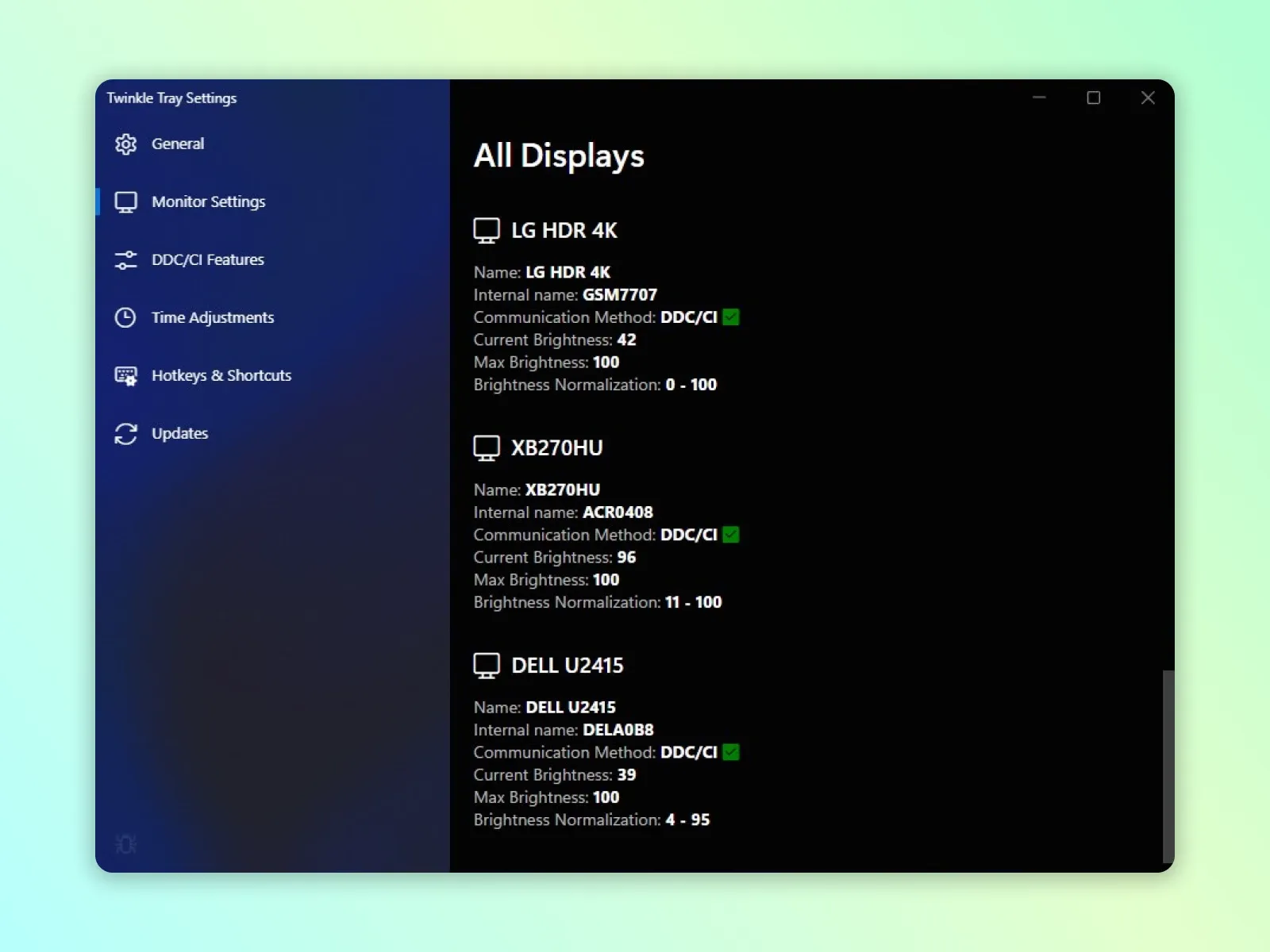
通过 DDC/CI 协议直接与显示器通信,从而实现软件层面的亮度、对比度等参数调节。软件能自动识别所有连接到电脑的显示器,用户可以分别为每一台显示器设置不同的亮度值。
自定义快捷键与滚轮支持
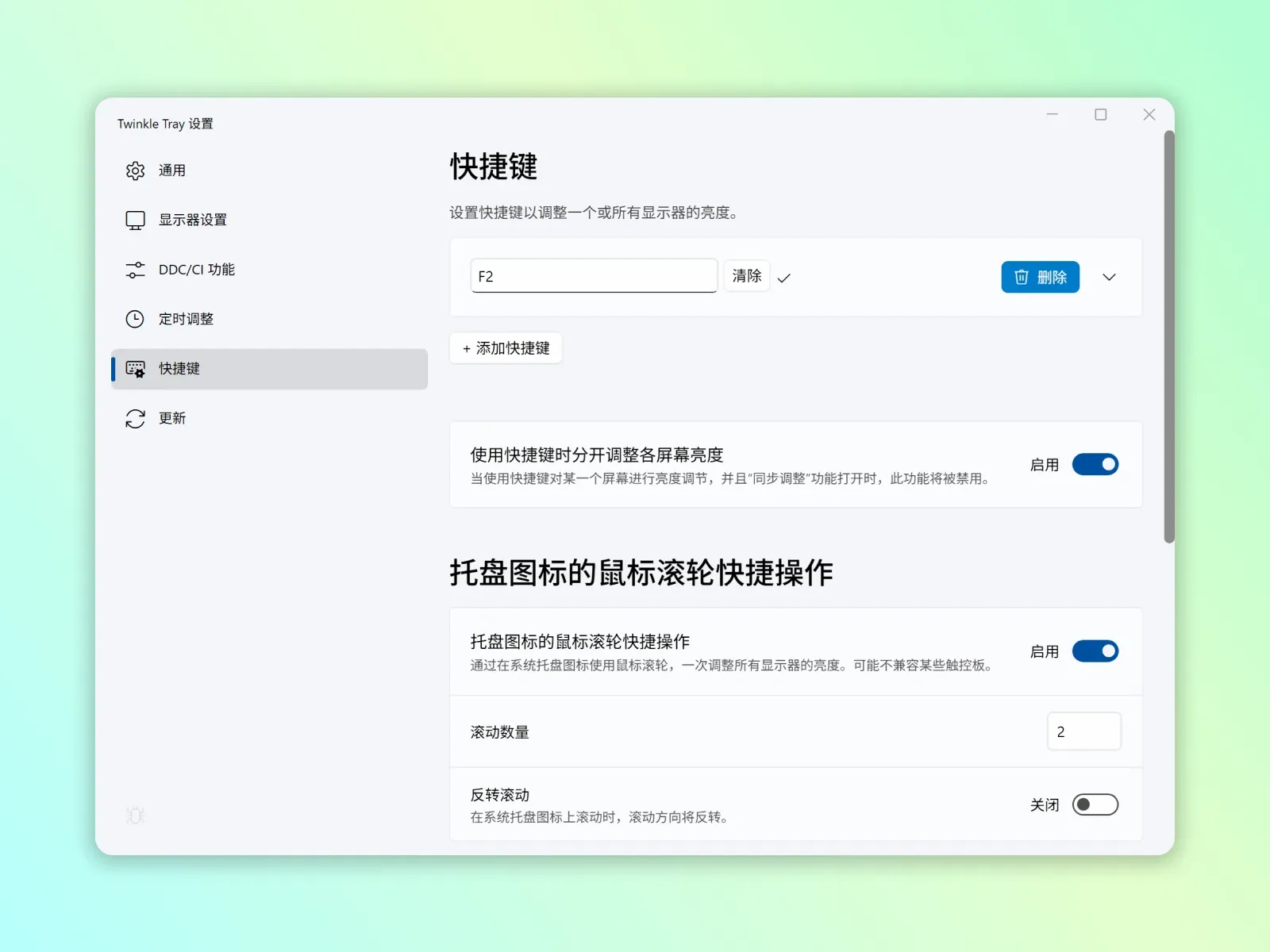
为亮度调节操作设置了全局快捷键,并支持通过鼠标滚轮(通常与 Ctrl 或其他修饰键组合)快速增减亮度。这种交互方式极大地提升了操作效率,让亮度调节像控制音量一样自然。
定时计划与场景记忆
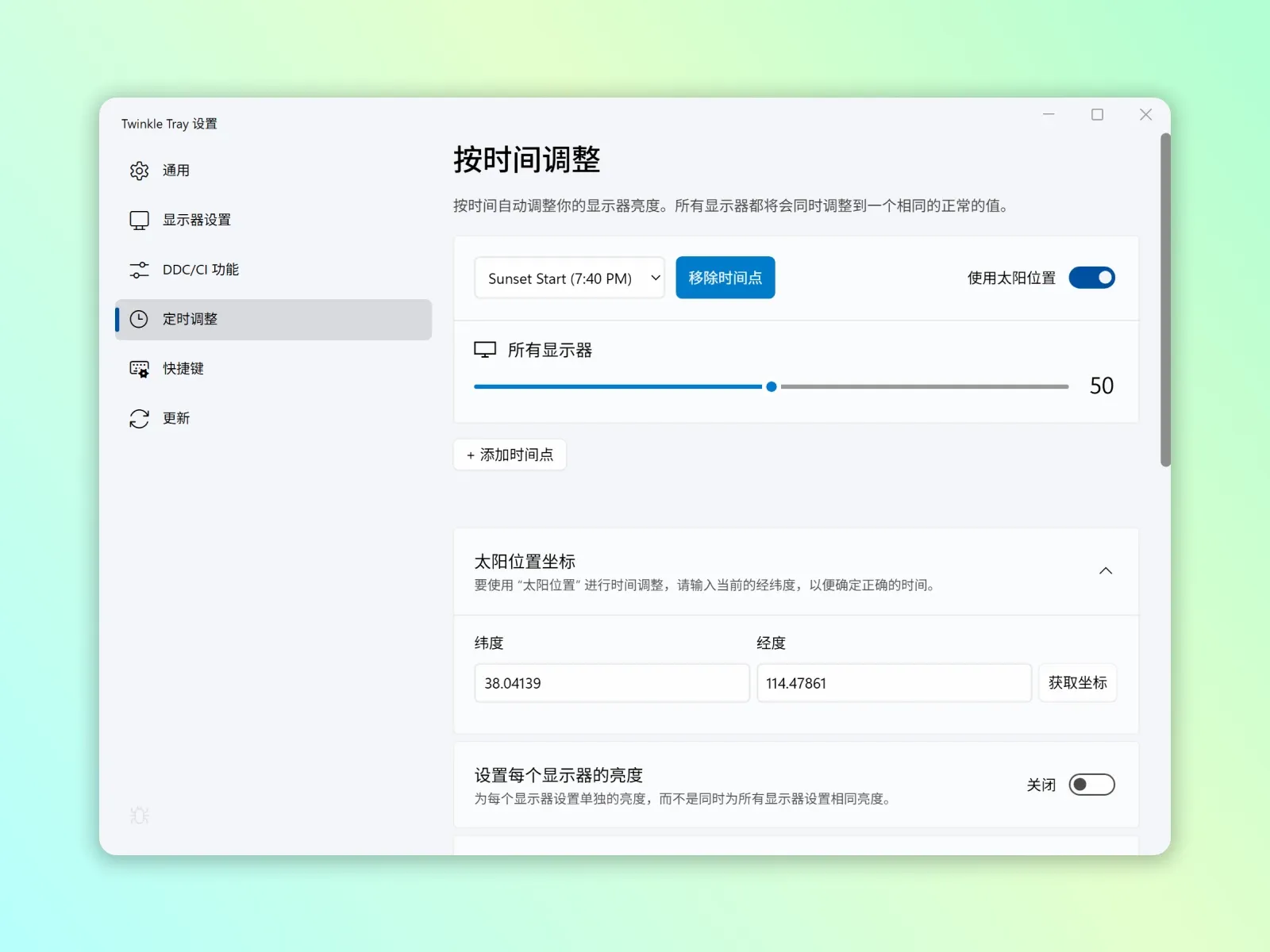
可以为不同时段(如工作日、夜晚)或不同使用场景设置亮度计划,软件会根据时间自动应用预设的亮度方案。这有助于在节省能源的同时,保护眼睛免受不同时段环境光变化的影响。
常见问题
为什么我安装后调节亮度没有反应?
这通常是因为你的显示器不支持 DDC/CI 协议,或者该功能在显示器设置中被关闭了。请检查显示器的 OSD 菜单,确保“DDC/CI”或类似选项已启用。部分老旧或低端的显示器可能不具备此功能。
Twinkle Tray 会让电脑变卡或增加功耗吗?
Twinkle Tray 本身是一个轻量级应用,常驻内存占用很小。它只在用户调节亮度时短暂与显示器通信,对系统性能和电脑功耗几乎没有可察觉的影响。
它和笔记本自带的亮度调节功能冲突吗?
Twinkle Tray 通常专注于管理外接显示器。对于笔记本的内置屏幕,系统本身已经有亮度调节功能。Twinkle Tray 会智能地识别并列出所有可用屏幕,用户可以自由选择调节哪一块屏幕,一般不会发生冲突。
能否设置每天晚上10点自动将亮度调低?
可以。Twinkle Tray 提供了“计划”功能,你可以创建一个时间计划,设置在特定时间(如晚上10点)自动将所有或指定显示器的亮度调整到你预设的数值,实现护眼自动化。