


软件介绍
MuMu模拟器(MuMu Player)是网易旗下一款面向手游玩家和大众用户的安卓模拟器软件,最大的特点是能在电脑大屏上以高帧率流畅运行市面主流手游与安卓应用,并提供接近 PC 原生游戏的键鼠、手柄操作体验。
它把手机端的 Android 环境搬到 Windows 电脑上,最新 MuMu 模拟器 6.0 率先搭载安卓 15(Android 15)系统内核,系统版本足够新,并可自由切换安卓 12 / 安卓 15 双系统,能够兼容市面绝大多数主流手游与最新发布的安卓应用,适合希望在更大屏幕上玩游戏、需要同时管理多个游戏账号、追求稳定画质与便捷操作,以及想在电脑上运行安卓应用的用户。
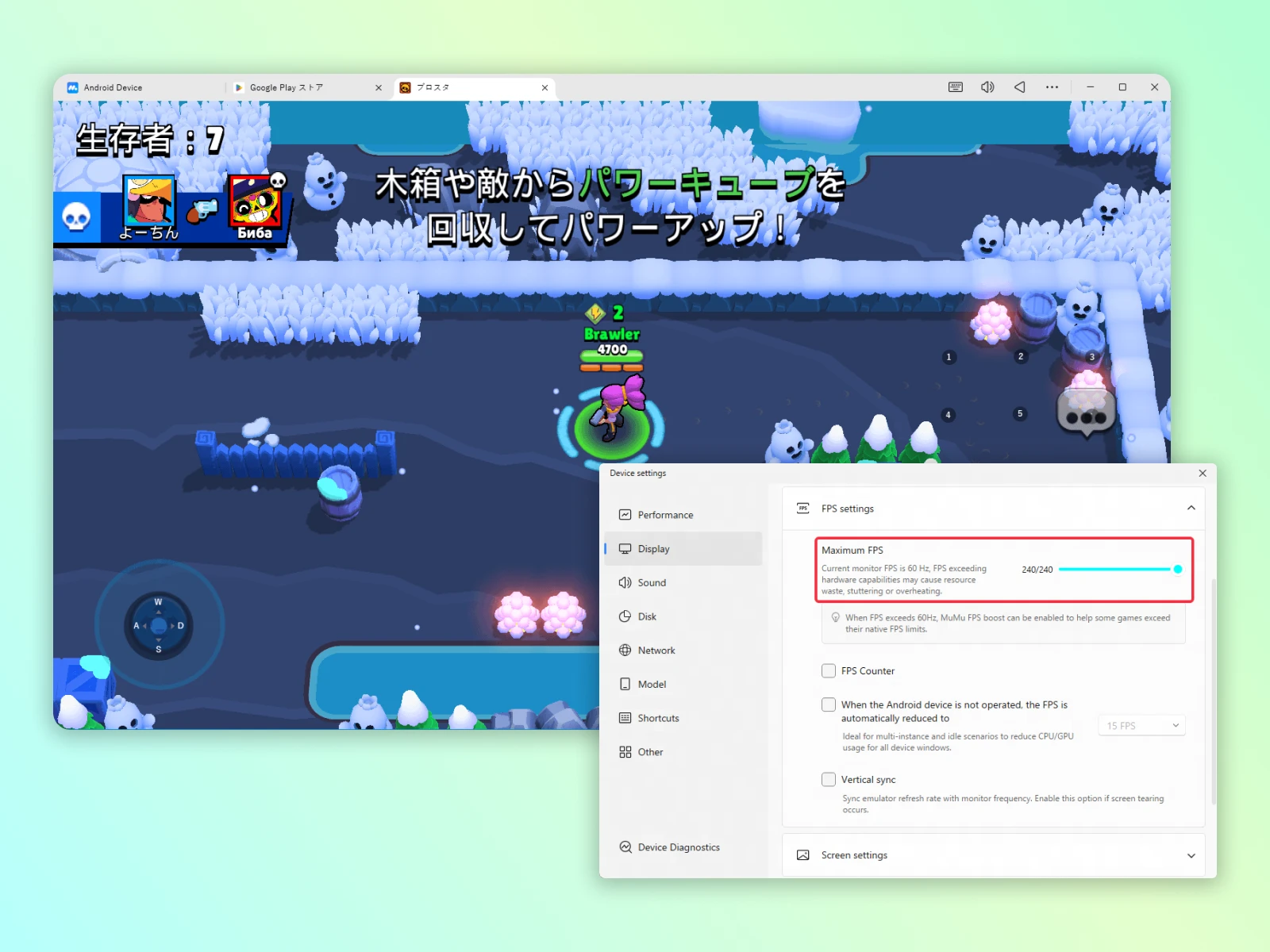
高帧率大屏畅玩
模拟器支持最高 480 帧与 4K 超高清画质,在电脑上也能获得丝滑流畅的画面,配合大屏观感更适合长期游玩大型手游。
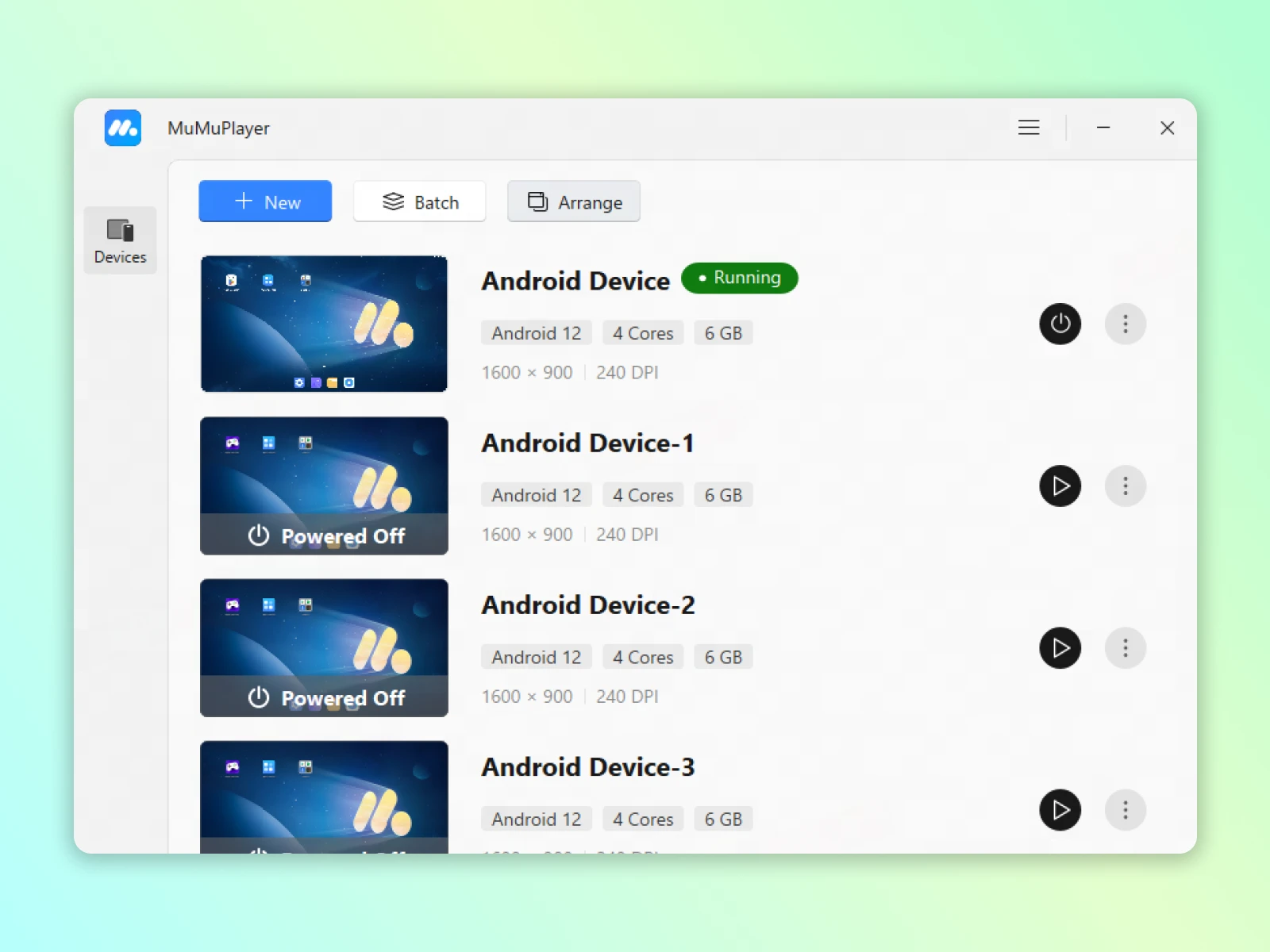
自由多开
多开数量不受固定上限限制,支持多开同步操作、窗口排列与批量设置,方便同时管理多个游戏账号或同时运行多款应用。
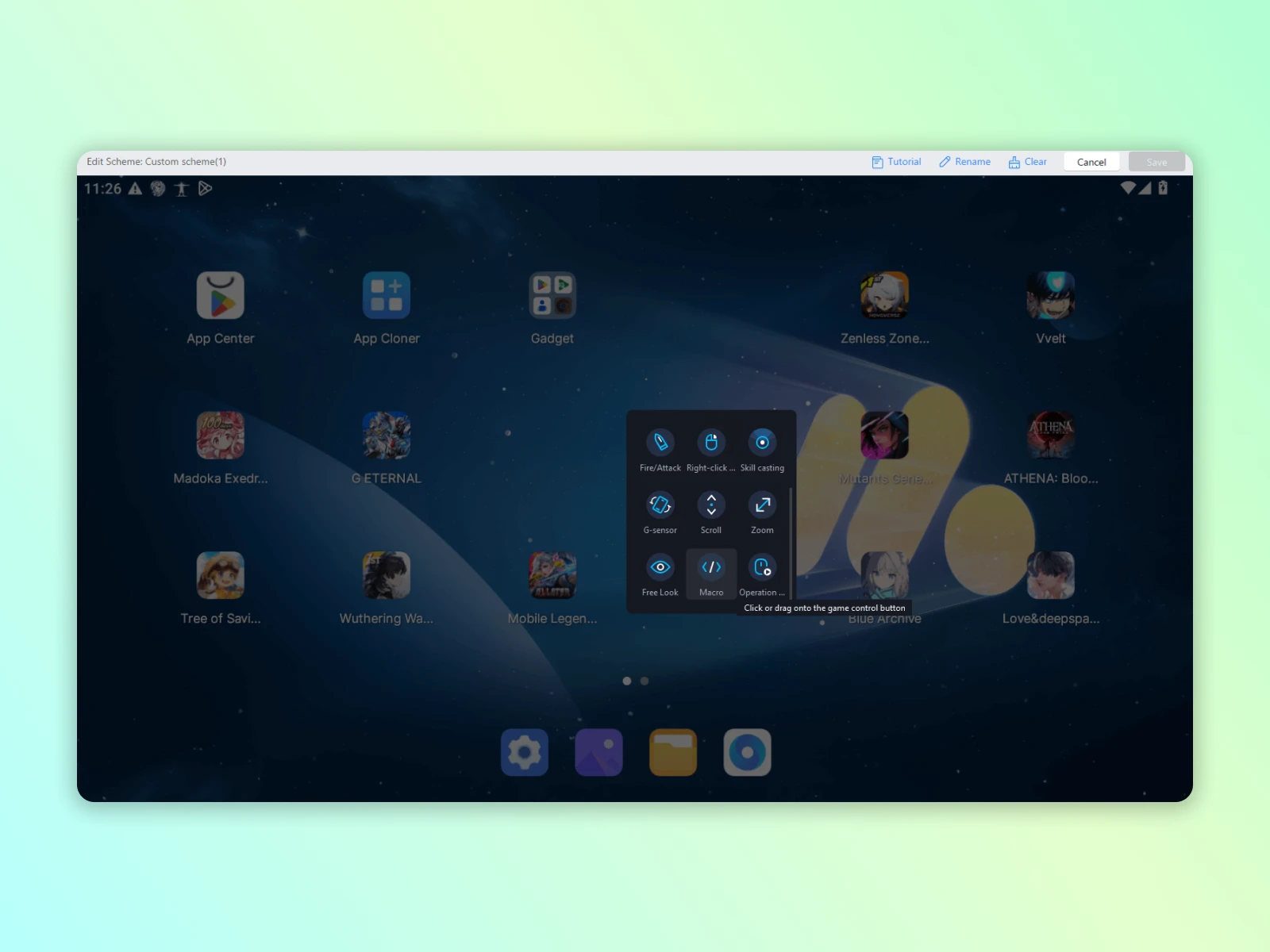
智能键鼠映射与手柄支持
支持游戏原生键位与超低延迟键鼠操作,上手即用;还可针对不同游戏自定义按键布局,让手游在电脑上也能获得接近端游的操作手感。模拟器兼容手柄操作,键鼠与手柄可随时切换,满足不同玩家的操控习惯与游戏类型需求。
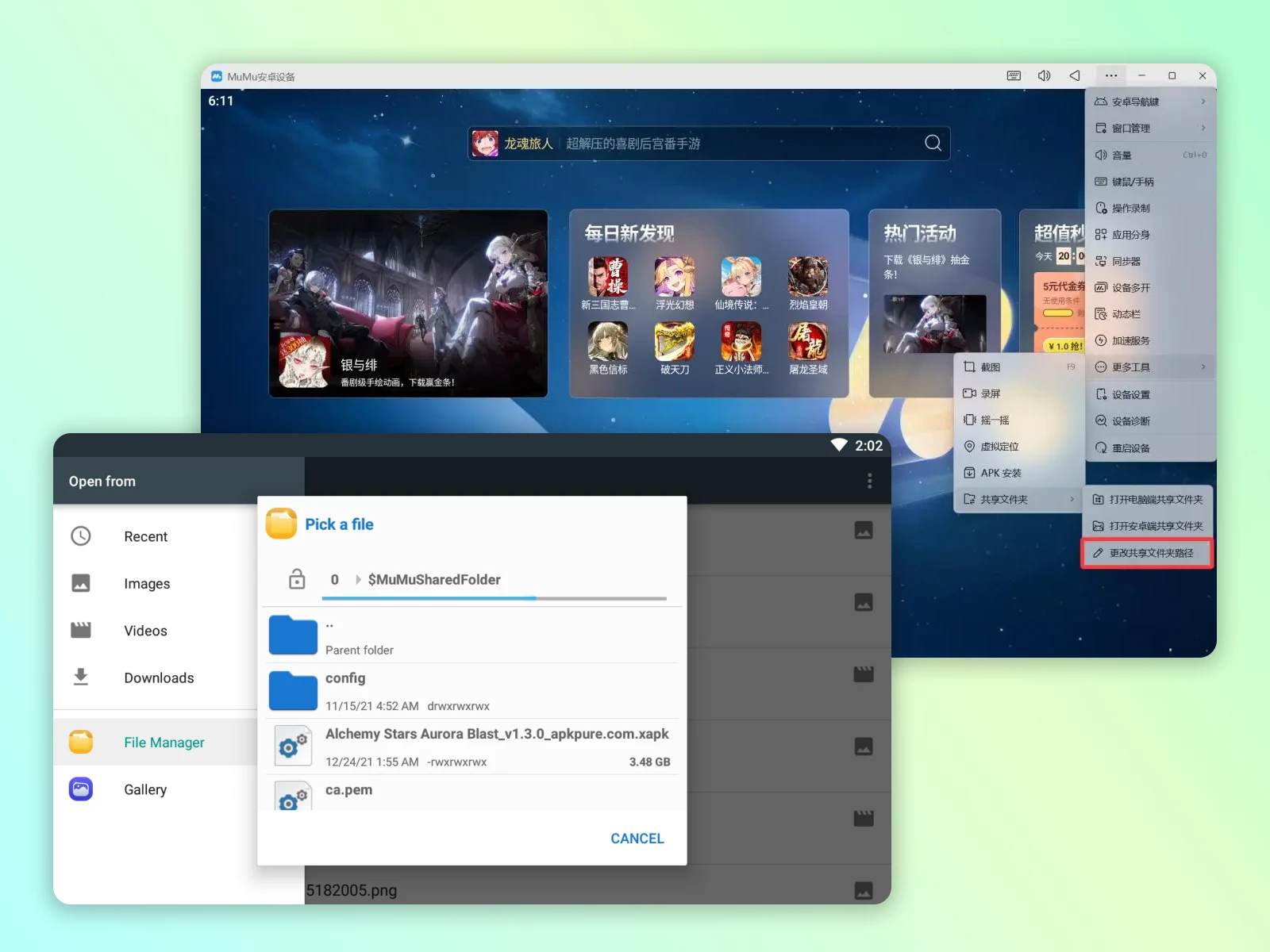
便捷应用安装与文件共享
支持从应用市场一键获取应用,也可以通过下载 APK/Xapk 安装包手动完成安装,运行安卓应用更为省心。可设置与电脑的共享文件夹,与模拟器交换文件更方便
面具(Magisk)Root 支持
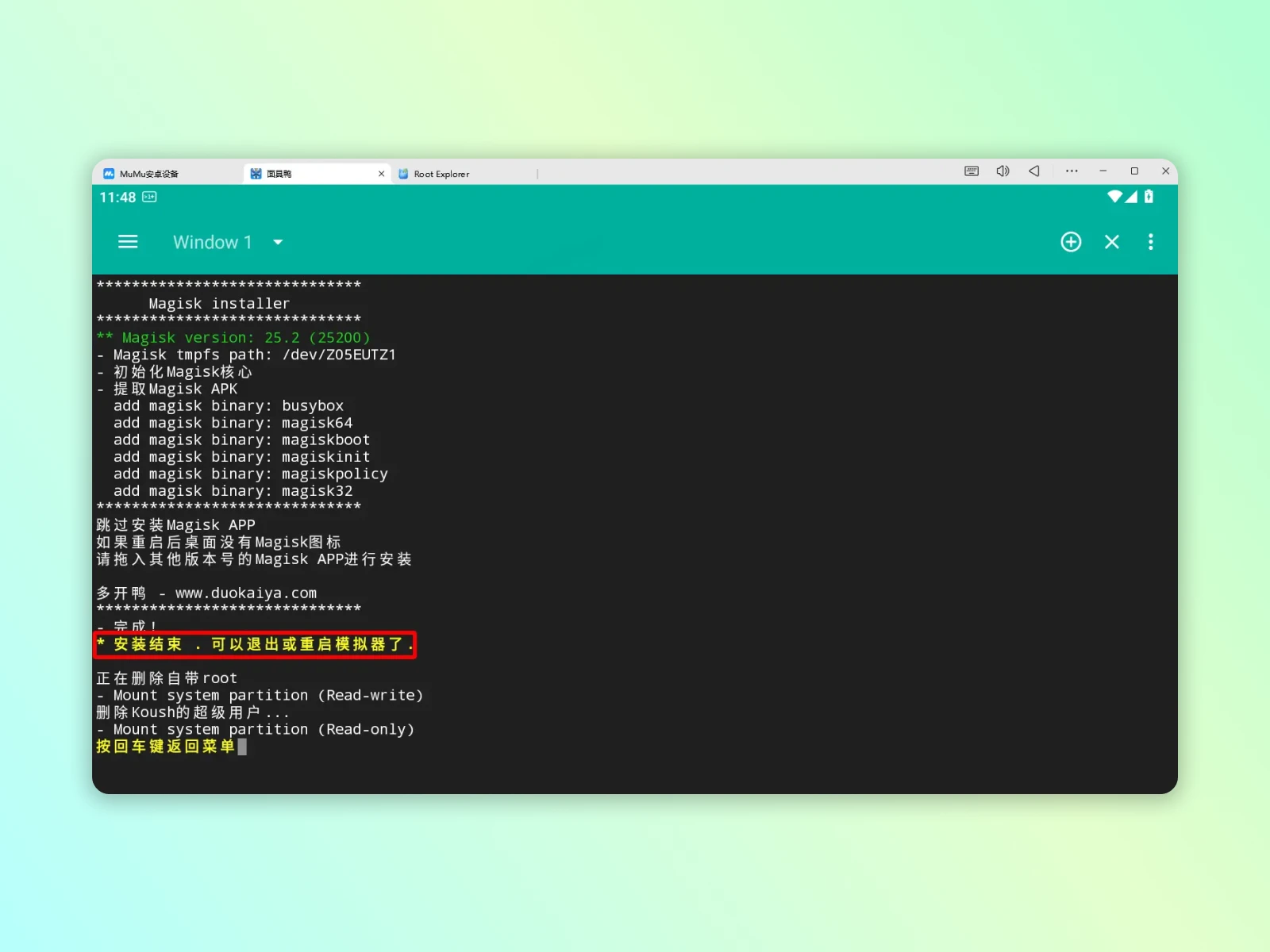
面具(Magisk)是一款开源 Root 管理工具,能获取 Android 系统最高控制权限。MuMu 模拟器支持开启 ROOT 后再安装面具,让需要系统级权限的应用、框架或辅助工具正常运行,适合开发调试与进阶玩法。
常见问题
MuMu模拟器能在电脑上玩哪些游戏?能在模拟器上安装普通安卓应用吗?
它是一款安卓模拟器,可流畅运行市面绝大多数主流手游及安卓应用,官方表示支持数量庞大的应用与游戏,具体以实际兼容为准,多数热门手游均可正常游玩。除游戏外,MuMu 也支持运行日常安卓应用,可通过应用市场一键获取,或将 APK 直接拖入窗口完成安装。
MuMu模拟器内置的是安卓几系统?会不会太旧而装不了新应用?
最新 MuMu 模拟器 6.0 已率先适配安卓 15(Android 15)系统内核,系统版本足够新;同时支持安卓 12 / 安卓 15 双 ROM 自由切换,用户可根据不同应用和游戏对系统版本的需求灵活选择,不必担心版本过旧而无法运行最新应用。个别依赖特殊接口或较旧架构的应用可能出现不适配,具体以实际运行为准。
MuMu模拟器对 Windows 电脑配置有什么要求?
按官网推荐,Windows 版在 Windows 7 及以上、包含 DirectX 11.0 或 OpenGL 4.x 的操作系统上运行:
- 操作系统:Windows 7 及以上,包含 DirectX 11.0 或 OpenGL 4.x;仅支持 32 位且未开启 VT 的系统无法安装,且不支持在虚拟机环境中运行。
- CPU:i5 7500 及以上,4 核及以上,支持并开启 VT;部分 AMD CPU、至强 CPU 兼容性较差,推荐英特尔 CPU。
- 显卡:流畅运行《光·遇》等游戏需 GTX 950 及以上;流畅运行《幻塔》等重负载游戏建议 GTX 1050 2G 独显及以上。
- 内存:4G 及以上。
- 磁盘空间:安装盘 2G 及以上可用空间,系统盘 1.5G 及以上可用空间。
另需注意,Surface 系列电脑不支持 VT,无法正常安装模拟器。
VT 是什么?为什么要开启 VT?怎么开启?
VT(Virtualization Technology)是一种虚拟化技术,允许一个平台同时运行多个操作系统,对电脑本身无负面影响。开启后能大幅提升模拟器性能、减少画面卡顿,建议开启。
可先通过模拟器右上角「主菜单」里的「设备诊断」或 CPU-V 诊断程序判断是否支持:出现两个绿色对勾表示已开启,出现红色叉号则表示不支持或尚未开启。需注意 Surface 系列电脑及部分上网本(如华为、小米笔记本)不支持 VT。
若确认支持但尚未开启,需要重启进入 BIOS,根据主板型号找到类似“Intel(R) Virtualization Technology”“Virtual”“Virtualization”“VT-X”“SVM”“虚拟化技术”等选项并将其设为“Enable”,保存并退出即可。不同品牌电脑(联想、戴尔、华硕等)的具体路径可在官网按其型号教程操作;Win10 及以上若开启 VT-x 后检测仍提示失败,可能需要先关闭 Hyper-V 或内核隔离。