
安装 Scoop,为 Windows 系统添加命令行包管理工具
本文将详细介绍如何安装 Scoop 包管理工具,安装后使用命令行安装、升级、卸载软件
在 Windows 系统中,安装软件要么选择软件商店,要么从网站上下载 EXE 或者 MSI 安装包手动安装软件。由于很多开源的软件比较小众,不会被各大软件商店收录,大家只能手动安装管理。
这样虽然安装上了,但是维护起来比较麻烦。用过 macOS 或者 Linux 系统的用户,可能了解过使用命令行管理软件十分方便。比如 brew install xxxx 命令即可完成软件安装。
今天,就为大家介绍一种可以在 Windows 上实现高效管理的方案:Scoop。不仅方便管理,而且大部分 scoop 安装的软件都是免安装的「绿色软件」不会污染你的系统注册表等文件。
提及命令行,大家或许会觉得麻烦看不懂。其实正相反,使用及其简单方便。接下来将逐步详细为大家介绍安装、使用方法。
安装 Scoop
首先安装起来非常方便,首先打开 PowerShell (version 5.1 or later) 终端,逐条运行以下两条命令,安装 Scoop。
Set-ExecutionPolicy -ExecutionPolicy RemoteSigned -Scope CurrentUser
Invoke-RestMethod -Uri https://get.scoop.sh | Invoke-Expression
添加本站软件源
大家可以通过 scoop bucket add 来添加软件源,本站 90% 的软件,都在该软件源中:
scoop bucket add winapps https://github.com/WinApps-share/WinApps-bucket.git命令行安装软件
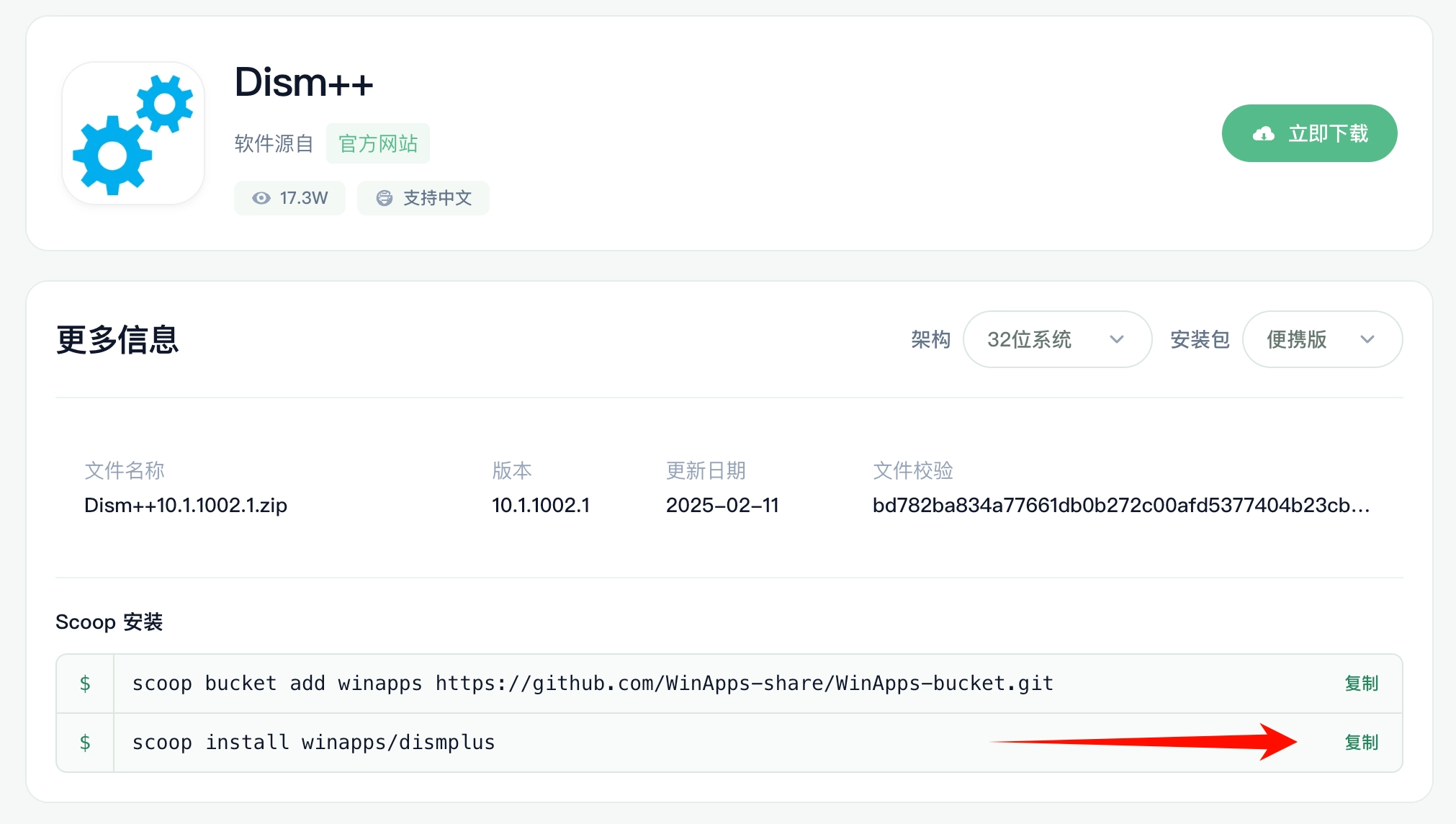
接下来就可以通过命令行来安装软件了。比如安装 dism++ 这款软件,你只需在 PS 终端内输入以下命令即可快速安装,不需要手动下载包、不需要手动运行安装程序,你只需等待即可。
scoop install winapps/dismplus那应该如何知道每个软件具体的英文名是什么?可以在网站的更多信息区域看到每个软件的具体名称是什么,并且支持一键复制。
如何查看已经安装的软件有哪些?
先要查看哪些软件是 scoop 安装的,只需用到 list 命令,
scoop list升级软件?
安装过的软件,有新版本了想要升级应该怎么办呢?仍然可以用命令行搞定。
scoop update dismplus卸载软件?
同样一条命令搞定!
scoop uninstall dismplus以上基本上就涵盖了整个软件的全部管理流程,都是十分简短和语意明确的命令。
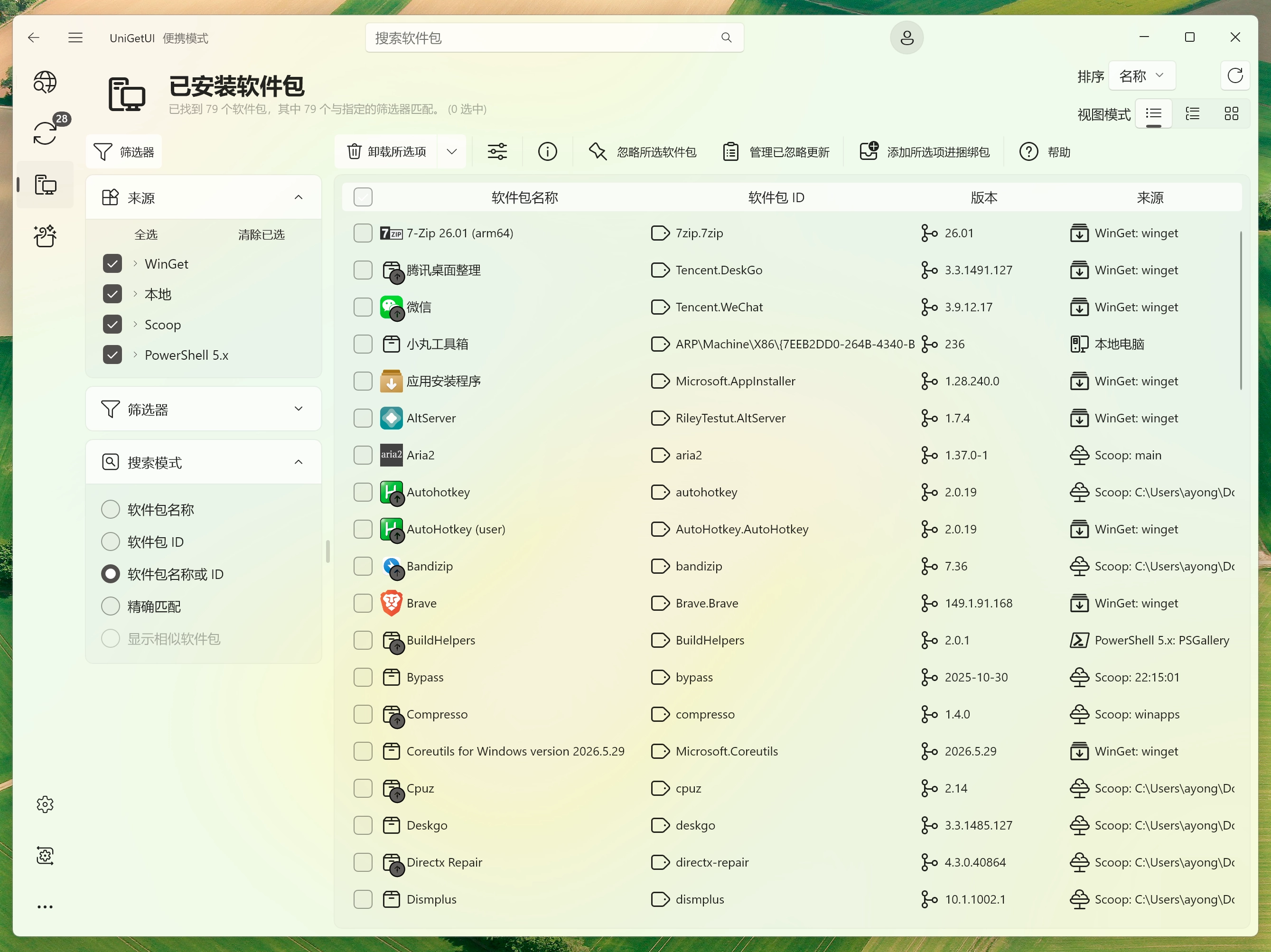
并且,如何你非常不习惯用黑乎乎的命令行窗口来干活。还有针对 Scoop 的 UI 管理界面,就像一个可以自定义源的软件商店一样,既可以保持灵活性,自定义管理丰富的软件源,又有较为直观的管理界面。
 关联软件UniGetUI一款图形化 Windows 包管理器,支持 Winget、Scoop 等多个源查看详情