

macOS BlueStacks Air 怎么 Root?安装 Kitsune Magisk 狐狸面具教程
BlueStacks Air 本身没有提供 Root 功能,也无法直接通过 Kitsune Mask 完成 Magisk 安装。本教程将介绍如何在 macOS 上手动修补 BlueStacks Air 的 initrd_hvf.img 启动镜像,安装 Kitsune Magisk 并开启 Root、Zygisk,同时提供解除 Root 和恢复原镜像的方法。
macOS 版 BlueStacks Air 默认没有提供 Root 选项,因此无法像部分安卓模拟器一样直接开启 Root,也无法直接在 Kitsune Magisk App 中完成首次安装。
本文将介绍如何手动修补 BlueStacks Air 的启动镜像,为模拟器安装 Kitsune Magisk 狐狸面具,实现 Root 权限以及 Zygisk。
测试所用的 BlueStacks 版本为 5.21.785.7533,Mac 也无需关闭 SIP,可放心使用。
准备工作
安装完蓝叠之后,要先打开运行一遍,然后再关闭它。如果你还没有下载,可以点击下方的卡片进行下载和安装:
 关联软件BlueStacksBlueStacks(蓝蝶)是一款免费的 Windows 和 macOS 安卓模拟器,支持高帧率、按键映射与多开查看详情
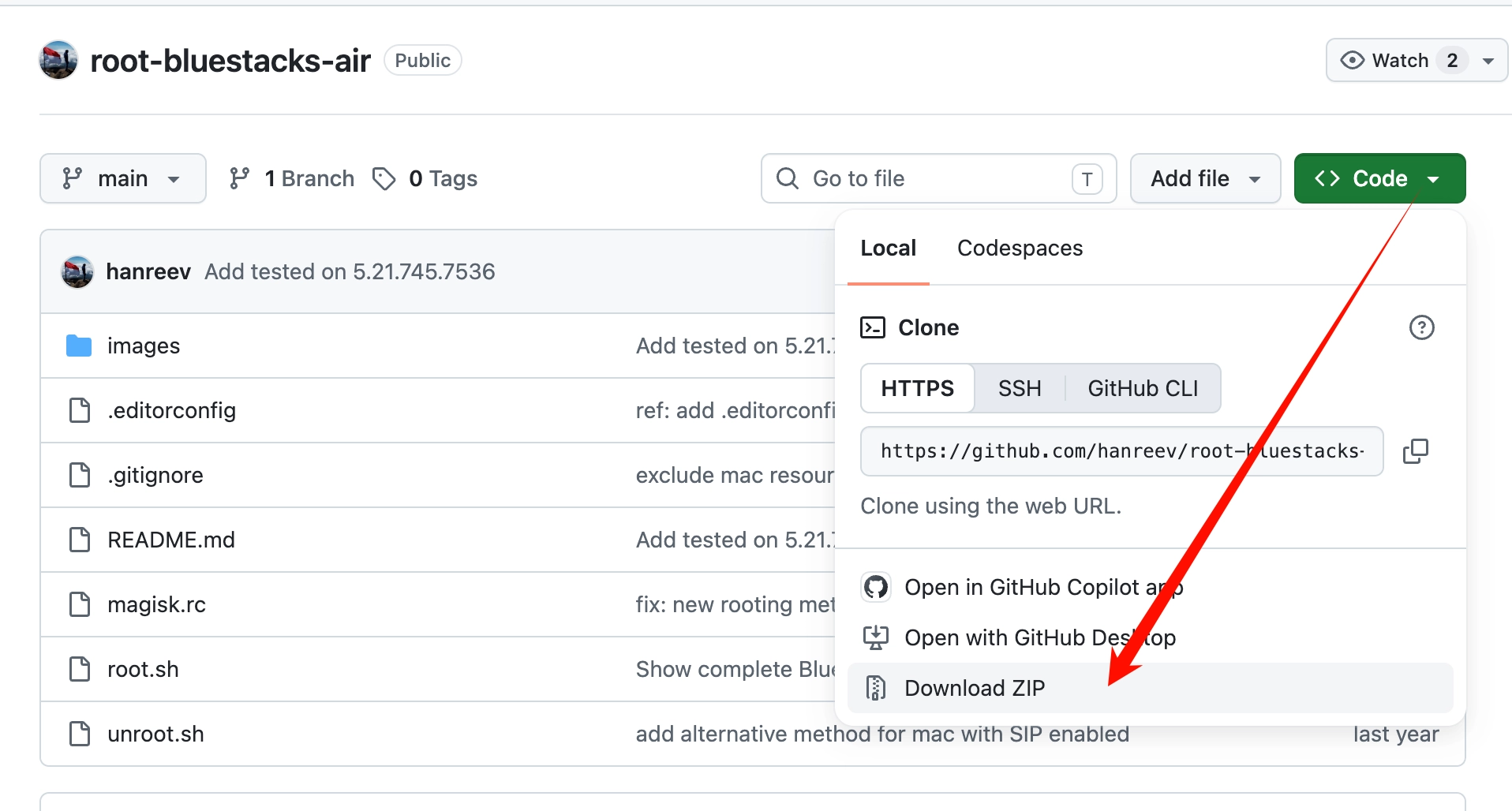
然后可以 clone 下面的这个仓库
git clone https://github.com/hanreev/root-bluestacks-air.git用不惯 git 命令可以 >>点击此处<< 直接下载 ZIP 后在电脑上解压:
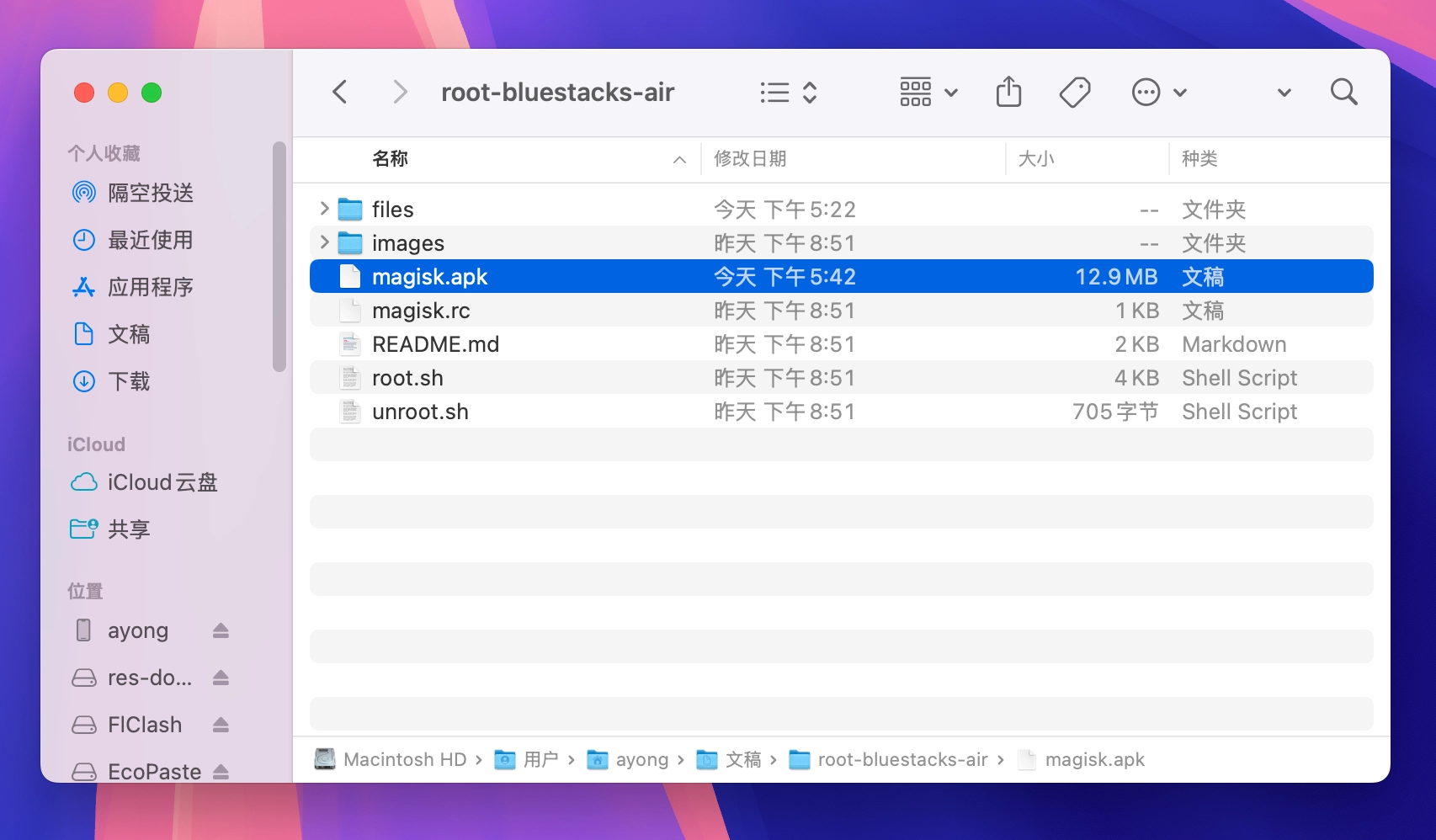
还需要下载一个 Kitsune Mask 狐狸面具的安装包,将下载的 Kitsune Mask apk 文件复制到刚解压好的文件夹根目录下,并将其重命名为 magisk.apk。
Kitsune Mask 可以在这里下载 ---> 点我立即下载
修补安卓模拟器启动镜像
打开 Terminal.app 或 iTerm.app ,并 cd 到项目文件夹
执行下面这个命令:
bash root.sh -o files/initrd_hvf.img -b files/backup运行后需要输入 y 进行确认
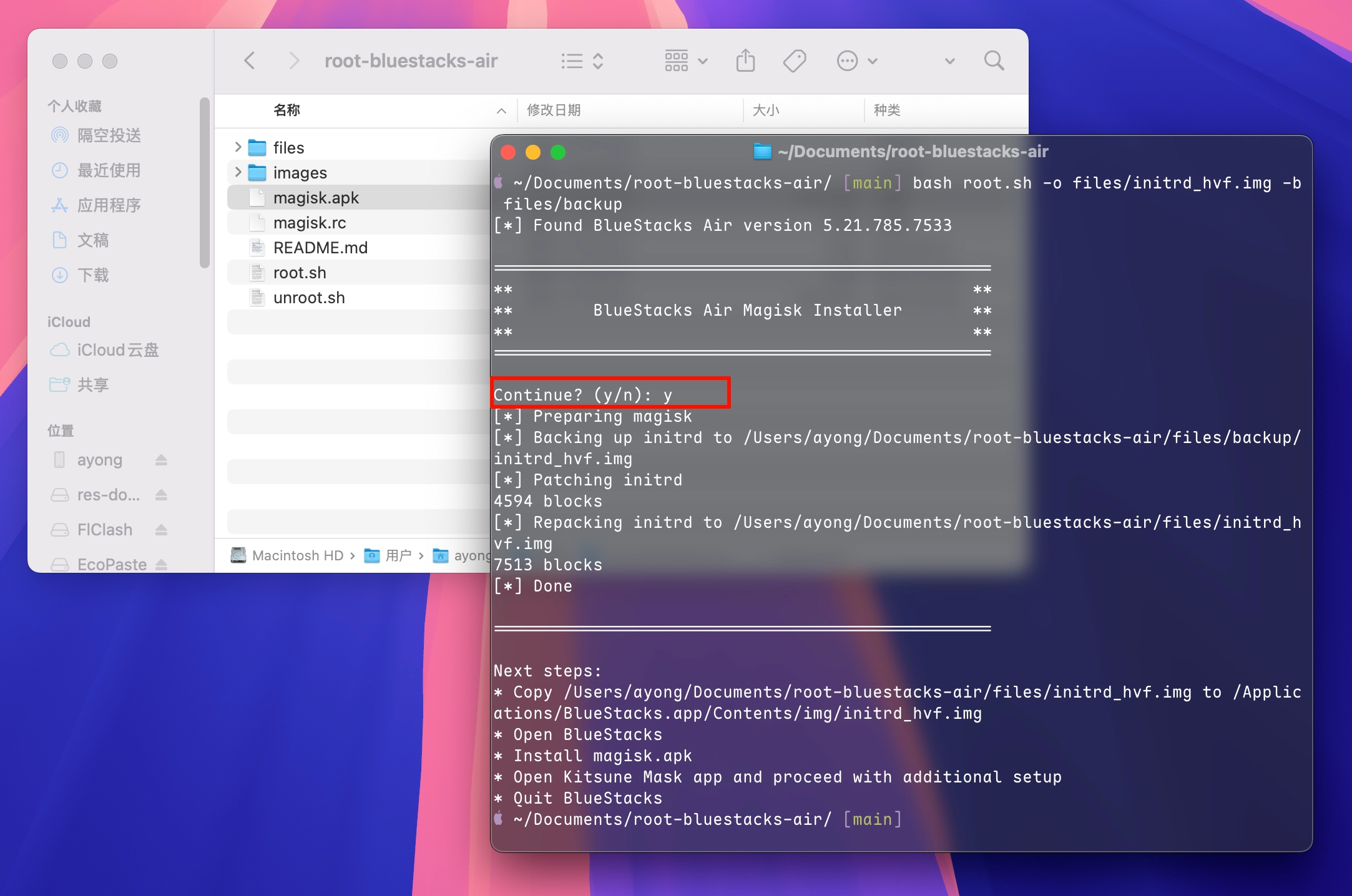
这个步骤会将原本的 initrd_hvf.img 启动镜像进行修补。
接下来,你还需要手动将这个目录下的 root-bluestacks-air/files/initrd_hvf.img 修补过的 initrd_hvf.img 文件复制到 /Applications/BlueStacks.app/Contents/img/ 目录,并替换原文件。
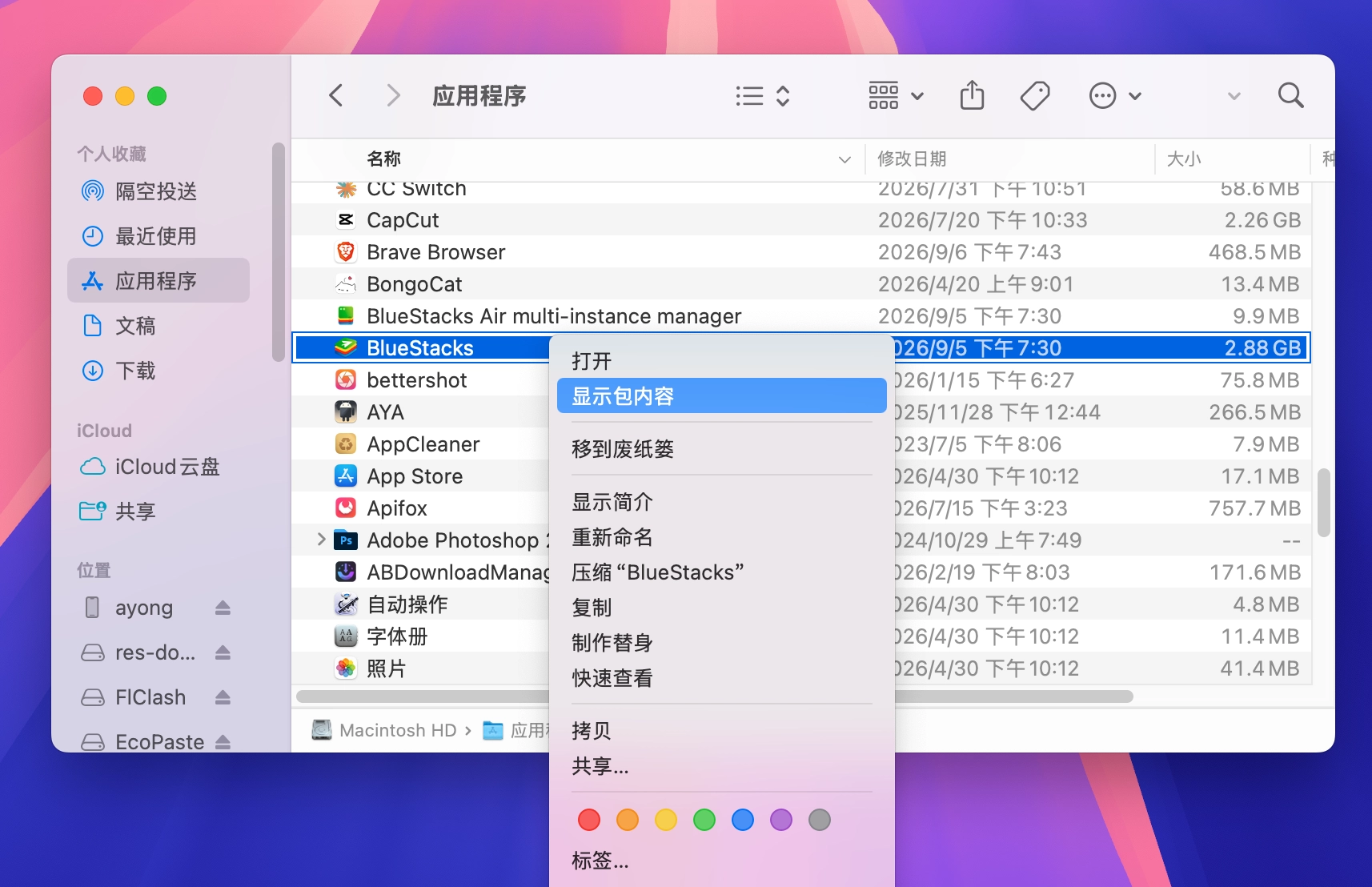
然后就可以启动 BlueStacks Air 了。
模拟器内安装 Kitsune Mask
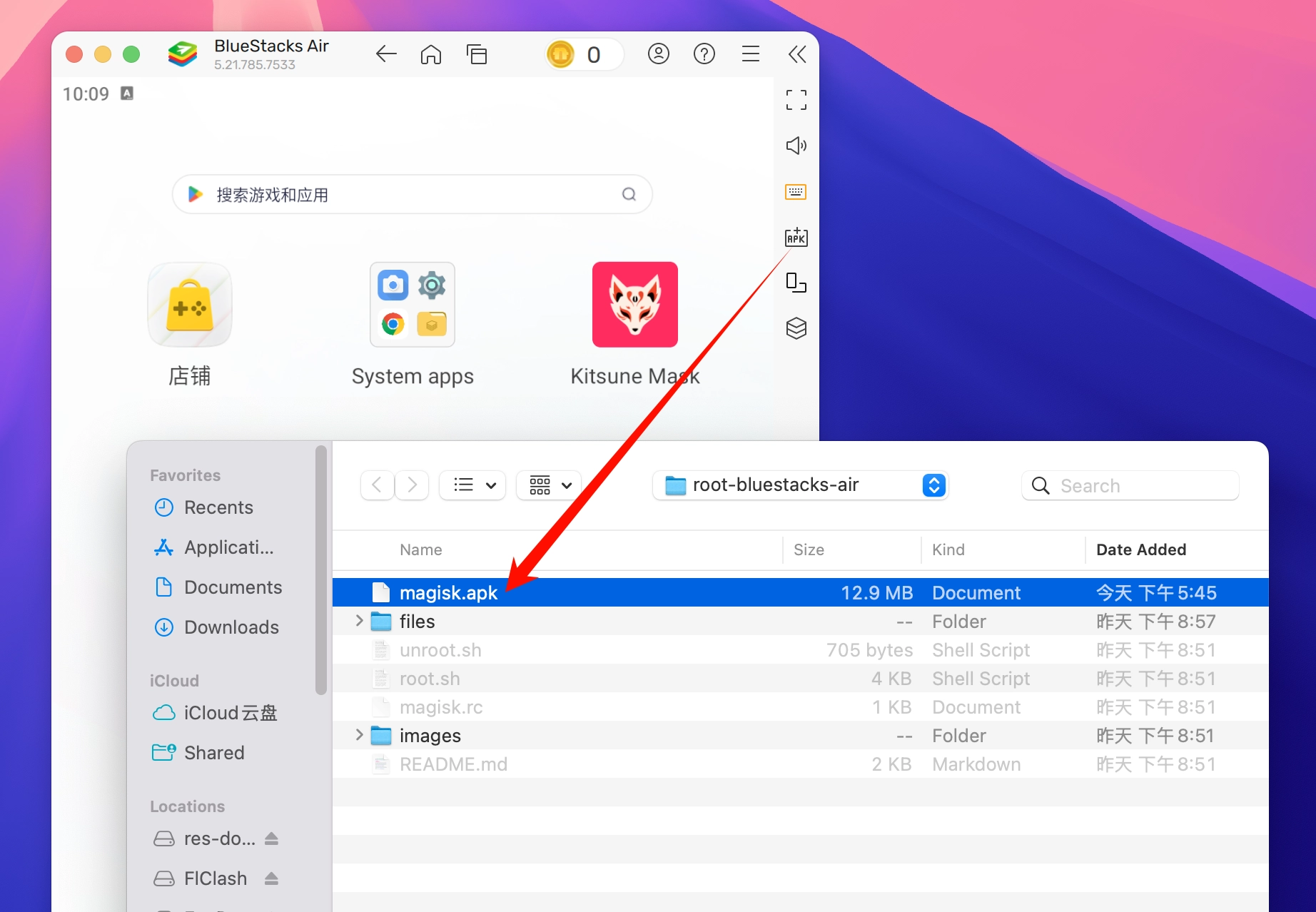
在安卓虚拟机里面,正常安装一遍 Kitsune Mask ( magisk.apk ),然后启动它。
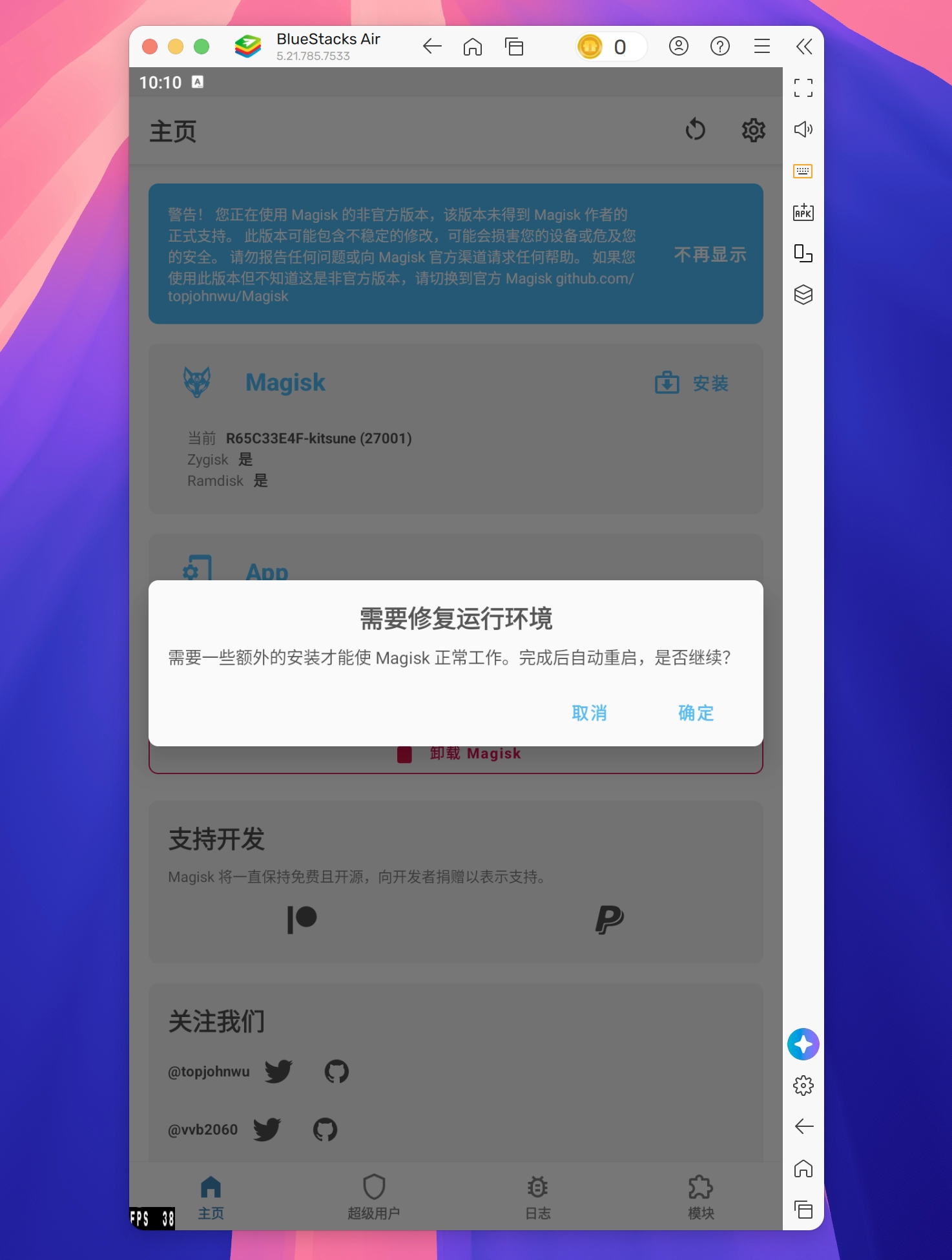
打开 Kitsune Mask,当出现 “需要额外设置” 提示时,点击 “确定” 。手动重启 BlueStacks Air 即可,至此,你看到有卸载 Magisk 出现时,说明已经安装成功了。
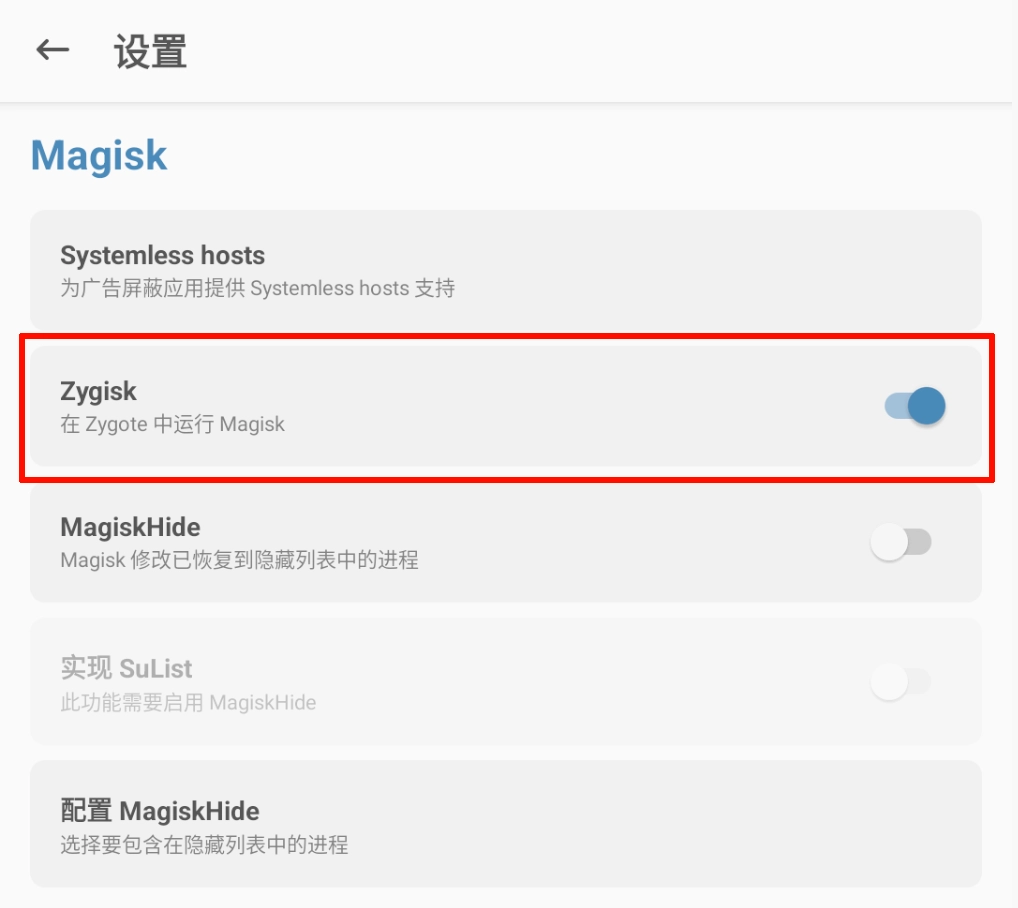
如果需要安装 Zygisk,则在 Kitsune Mask 右上角的设置中开启对应的选项即可。
解除 Root 权限和还原
原本未修改的 initrd_hvf.img 镜像可以在 root-bluestacks-air/files/backup 目录内找到。如果想要解除 Root 权限,只需要手动将此处的 initrd_hvf.img 拷贝和替换回 /Applications/BlueStacks.app/Contents/img/ 目录即可。
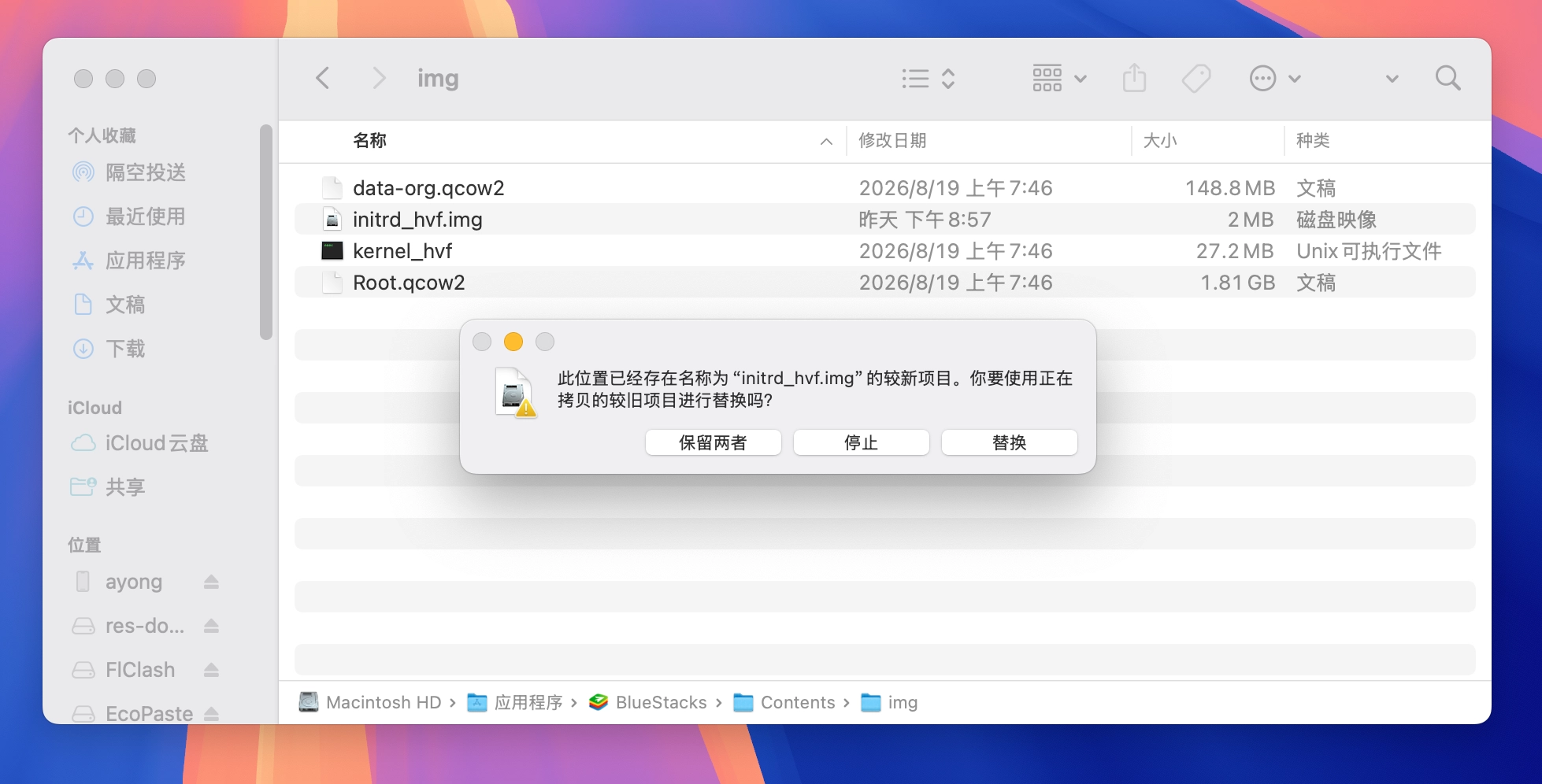
此过程需要输入电脑的用户密码,属于正常现象,可放心操作。