

Mac 软件安装后,打开提示移入废纸篓怎么办?
Mac 安装第三方软件时,有时会出现“Apple 无法验证”“无法打开”甚至要求“移到废纸篓”的提示。本文整理几种常用解决方法,帮助你在确认软件来源可靠后正常打开应用。
在 macOS 上安装一些从本站、官网、或者 GitHub 非应用商店渠道下载的软件时,偶尔会遇到这样的提示:
未打开“XXXX”
Apple 无法验证“XXXX”是否包含可能危害 Mac 安全或泄漏隐私的恶意软件。
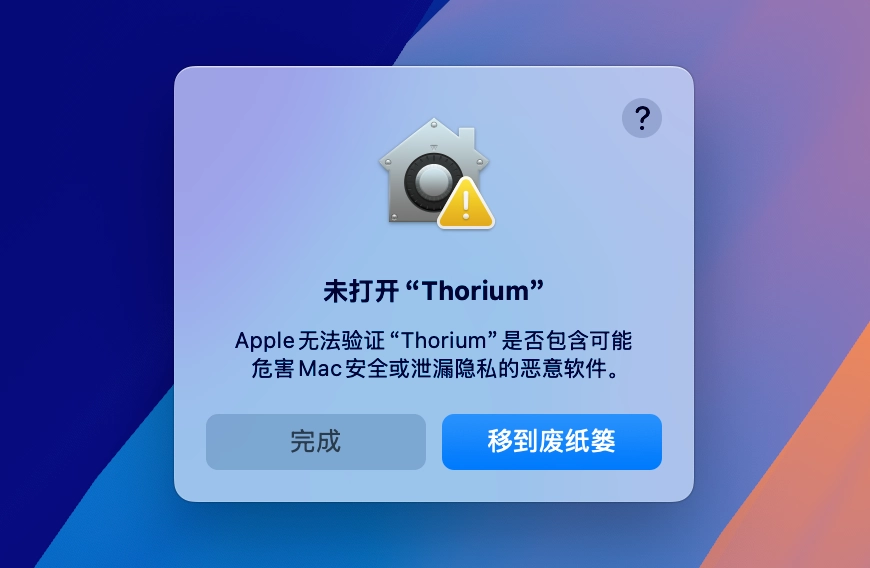
弹窗里通常只有「完成」和「移到废纸篓」两个选项,看起来就像这个软件不能用了。
实际上,这种情况很多时候并不代表软件真的有问题,而是被 macOS 的 Gatekeeper 安全机制拦截了。
如果你能够确认软件来源可靠,可以通过下面几种方法正常打开。
方法一:右键选择“打开”
遇到这种情况,建议先尝试最简单的方法。不要直接双击 App,而是在 Finder 中找到应用:
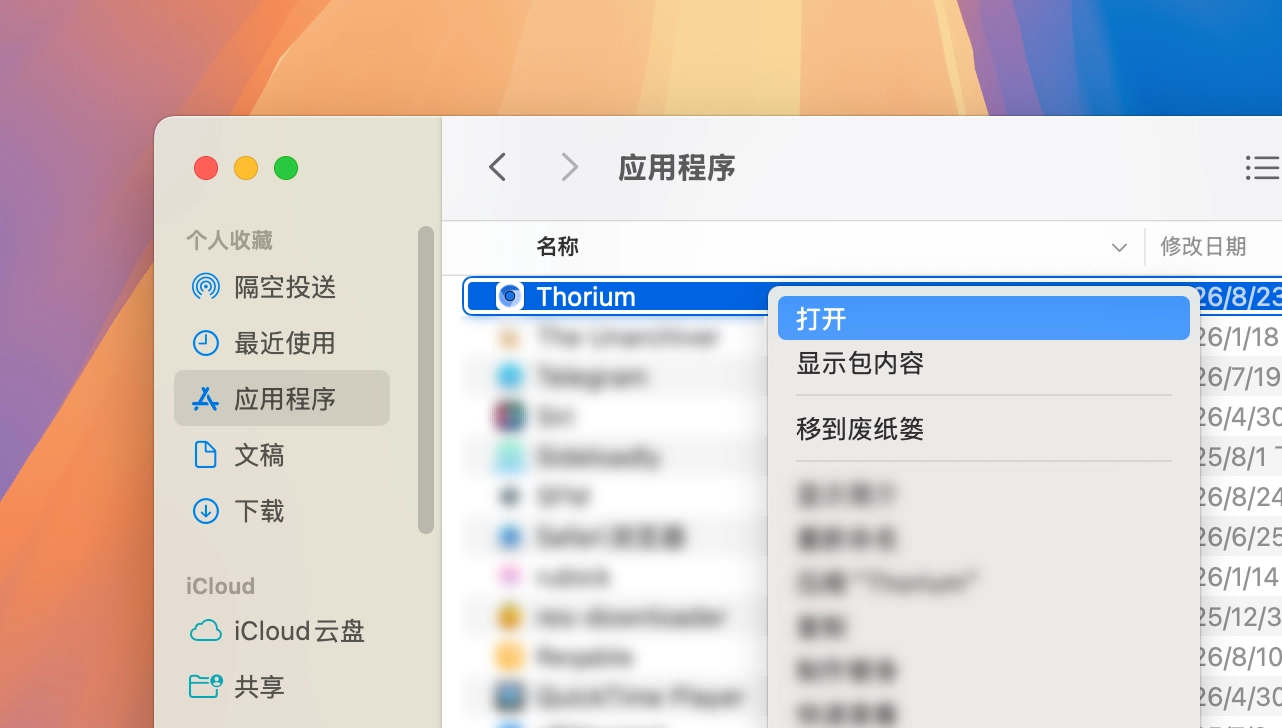
右键 App → 打开
这时候 macOS 有时会弹出一个新的确认窗口,并额外提供「打开」按钮。之后 macOS 通常会记住这个选择,以后再启动这个软件就不会继续拦截了。
如果右键打开依然只有「移到废纸篓」,继续看下面的方法。
方法二:在“隐私与安全性”里允许打开
先尝试启动一次被阻止的软件,然后打开:系统设置 → 隐私与安全性
向下滚动,在安全性相关的位置可能会看到类似提示:已阻止使用“XXX”,因为它不是来自已识别的开发者。
旁边会出现,仍要打开的选项,点击以后输入 Mac 密码或使用 Touch ID 验证,再次确认打开即可。
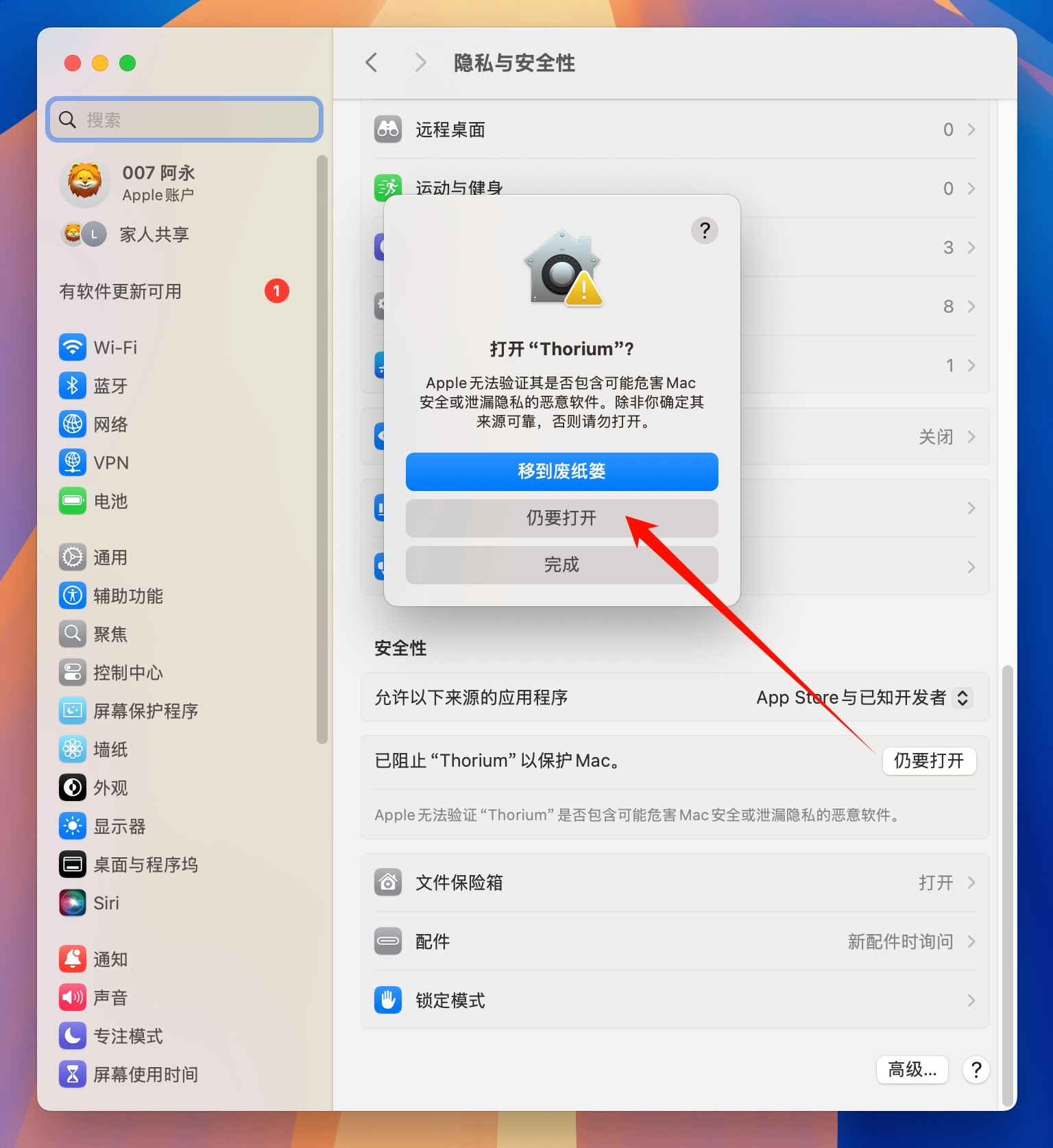
不同 macOS 版本的文字和位置可能稍有不同,但基本都位于系统设置 → 隐私与安全性这一页。
方法三:使用 xattr 移除隔离属性
如果前面两个方法都不起作用,可以检查是不是 macOS 给应用添加了 com.apple.quarantine 隔离属性。
这是很多第三方 Mac 软件出现「无法验证」提示的主要原因之一,可以按照以下的步骤进行处理。
打开「终端」,输入:
sudo xattr -dr com.apple.quarantine /Applications/Thorium.app注意,这里的/Applications/Thorium.app需要根据具体要处理的软件来替换。可以输入xattr -d com.apple.quarantine 后,然后把需要处理的 .app 文件直接从 Finder 拖到终端窗口里。
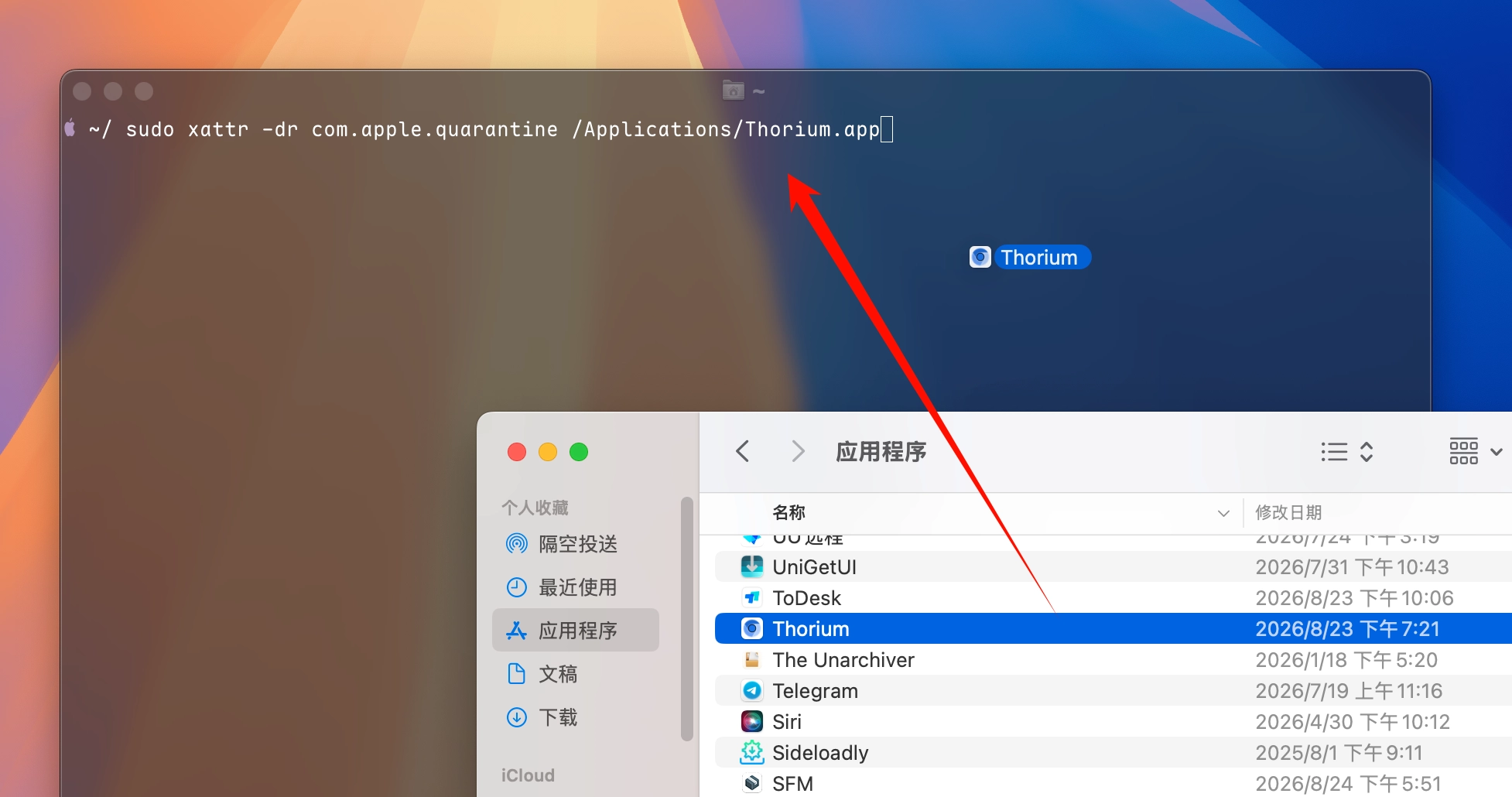
回车输入密码即可。关于这行命令大家可以放心执行,他只是将这个应用的 com.apple.quarantine 扩展属性给删除了而已,不会损害系统。
好了,以上三招基本上就可以解决这类问题。如果嫌麻烦可以直接用方法三,用命令行搞定。