

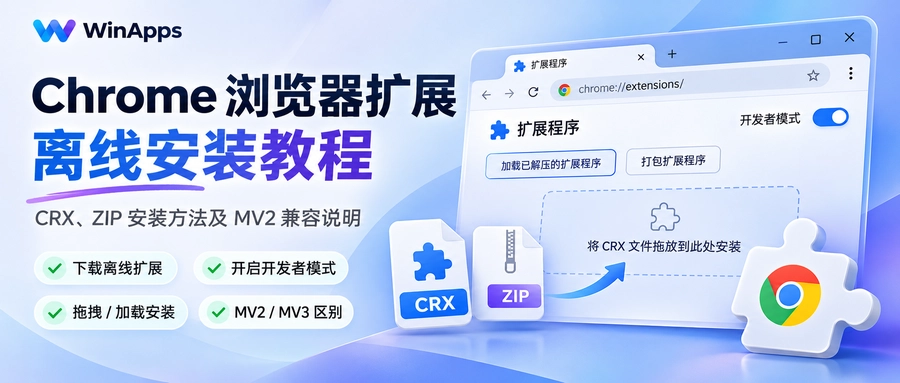
Chrome 浏览器扩展离线安装教程:CRX、ZIP 安装方法及 MV2 兼容说明
Chrome 扩展商店在中国大陆无法直接访问,如何安装浏览器插件?本文介绍通过 WinApps 下载 CRX、ZIP 离线扩展包的方法,详细演示开发者模式、拖拽安装、加载已解压扩展等操作,并讲解 MV2 与 MV3 的兼容问题,适用于 Chrome、Edge、Brave、Thorium 等 Chromium 系浏览器。
众所周知,Chrome 谷歌浏览器的浏览器扩展商店,在中国大陆是无法直接访问的,需要挂梯子用 VPN 技术才能访问,有些时候并不太方便。
所以本站为大家提供了另外一种选择:中国大陆区域可以直接裸连,下载离线 CRX 扩展文件,手动进行安装即可。
接下来,为大家介绍一下安装教程和注意事项,以免在本站下载浏览器扩展之后,不知道怎么用。
Chromium 系浏览器通用
Chromium 系列浏览器基本都适用,比如 Chrome、Edge、Brave、Thorium、百分浏览器、360 极速浏览器等。基本的操作逻辑都差不多,但不同浏览器之间或许稍有不同。
第一步,下载浏览器扩展离线包
在 WinApps.cc 的网站内,为大家提供了谷歌商店内扩展的离线安装包。中国大陆可直连下载,请勿使用网络代理。
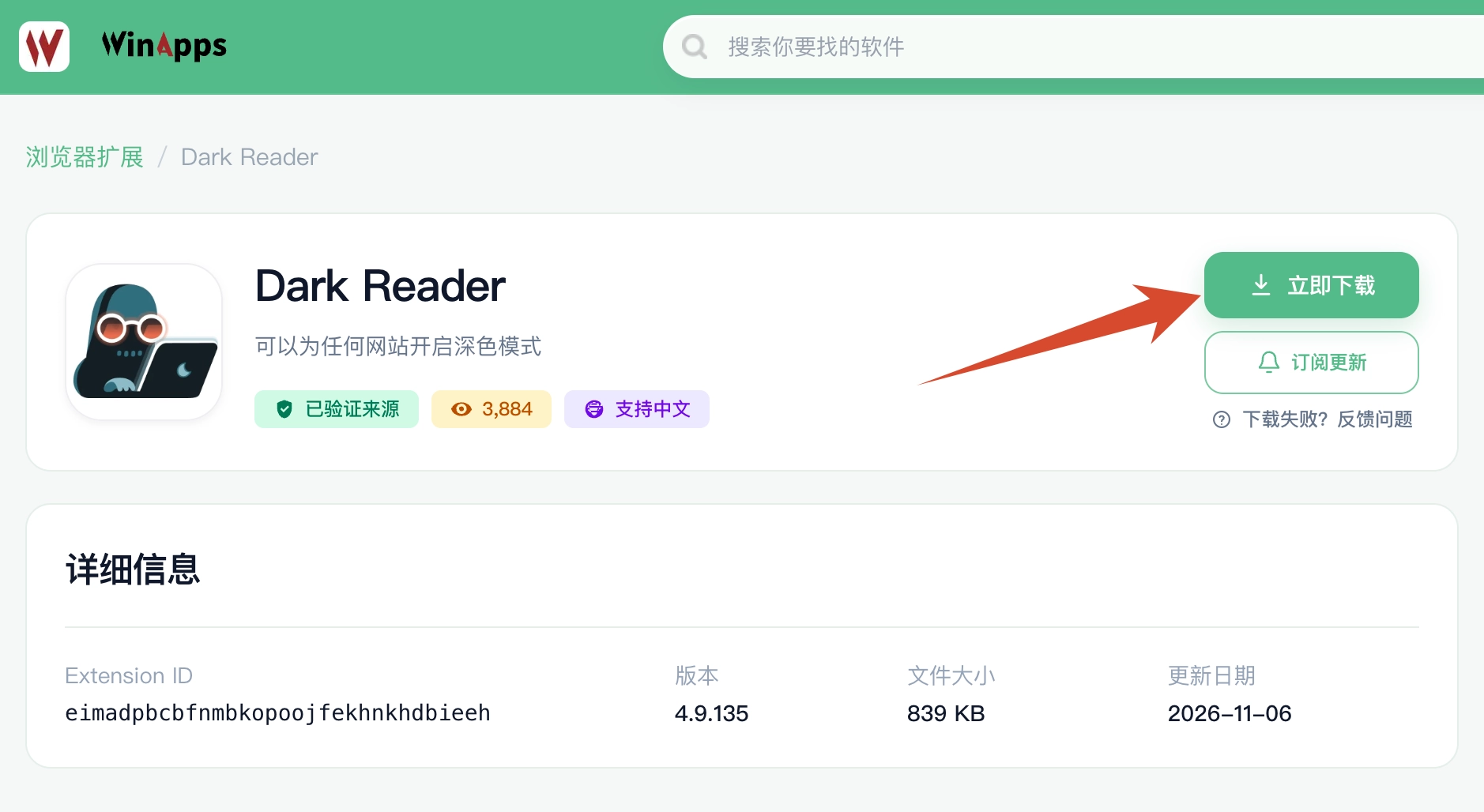
下载完的文件一般为 xxx.crx 的文件名,由于部分浏览器的安全限制,你可能遇到「无法从此网站添加扩展程序和应用」,或者类似下面截图的提示条。
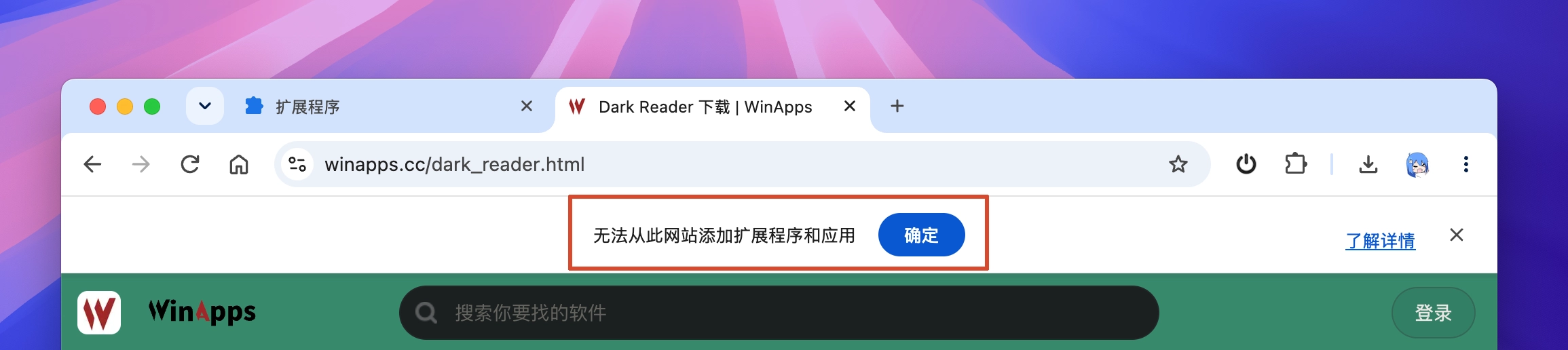
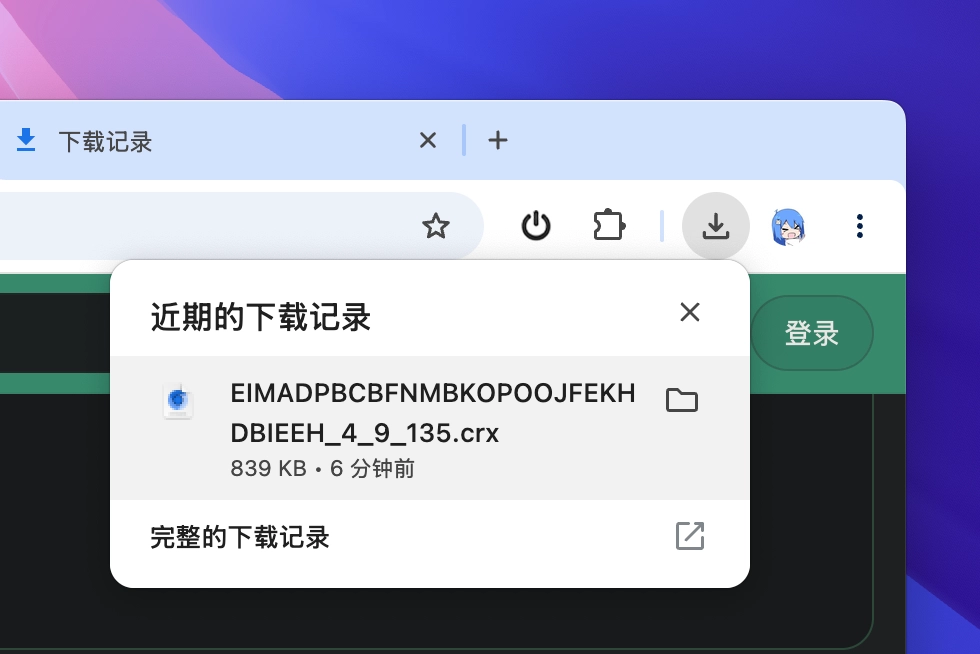
这个不用担心,通常情况下已经将离线文件包下载好了,如果是浏览器自带下载可以看到下载成功的历史记录,只是自动安装到浏览器时被拦截了。
第二步,开启开发者模式
此时,要进入扩展程序管理界面,一般在地址栏输入 chrome://extensions/ 就可以进入扩展管理页面。Microsoft Edge 也可以使用 edge://extensions/,Brave 则可以使用 brave://extensions/。不同浏览器的入口可能略有区别,也可以从浏览器菜单中找到「扩展程序」。
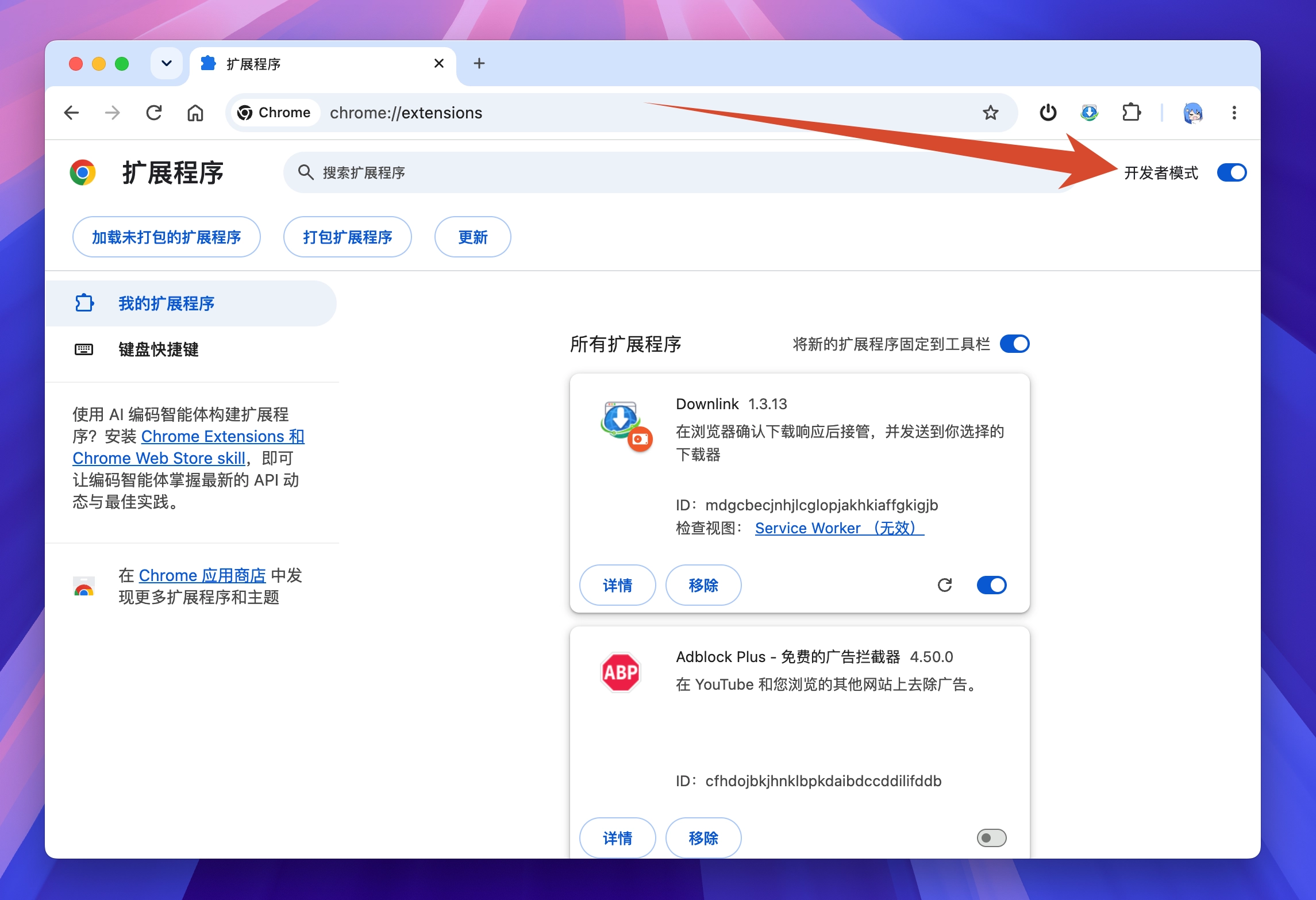
在扩展程序管理界面,找到开发者模式,并打开这个开关。
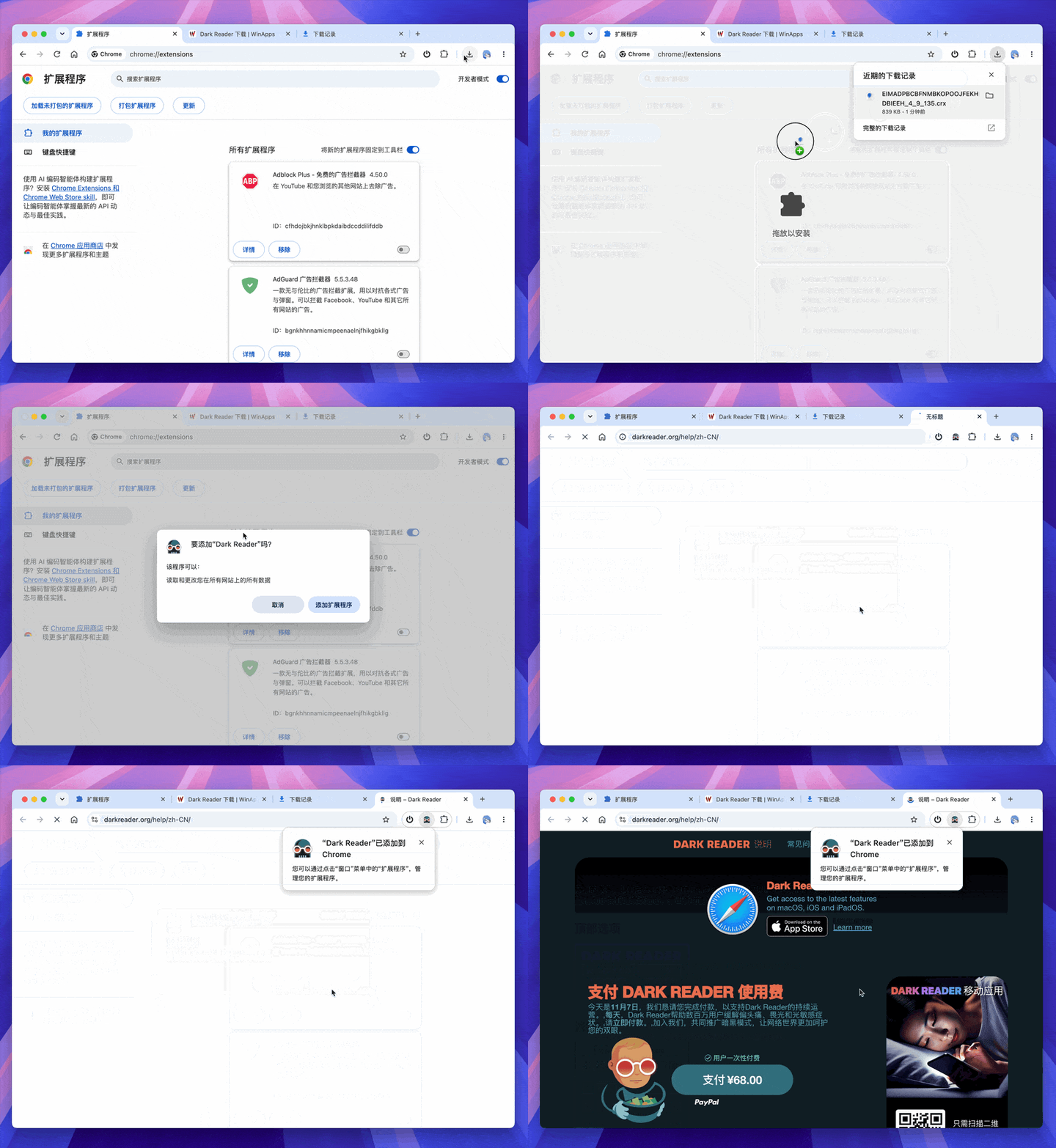
将下载好的 xx.crx 文件,拖拽到当前界面即可。
如果下载的是 xxx.zip 压缩包,建议先将文件解压,然后在扩展管理页面点击「加载已解压的扩展程序」(部分浏览器显示为「加载未打包的扩展程序」),选择解压后的扩展文件夹即可。
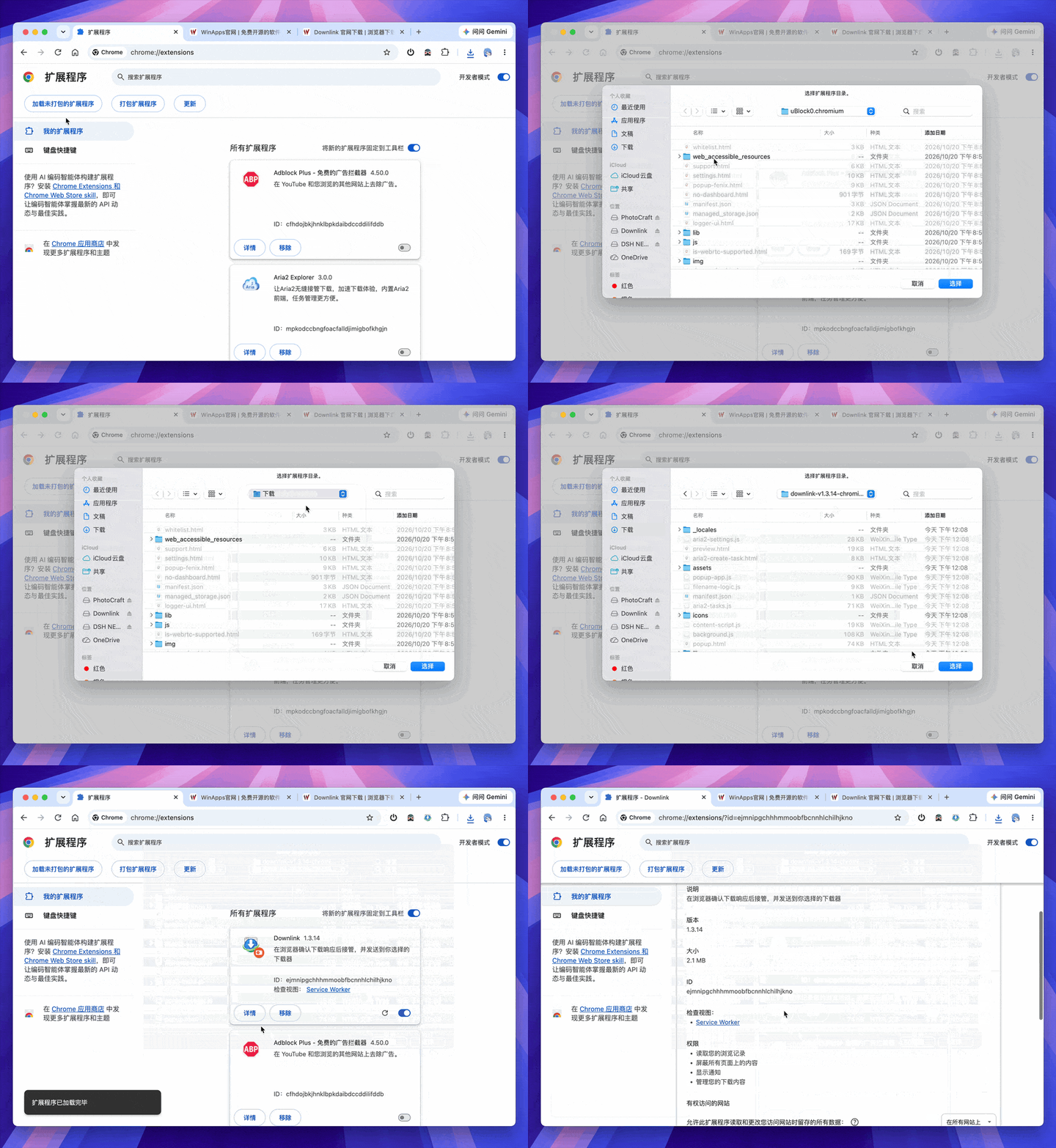
需要注意,所选文件夹中应当包含 manifest.json 文件。部分浏览器也支持直接拖入 ZIP 压缩包,可以自行尝试。
MV2 和 MV3 的差别
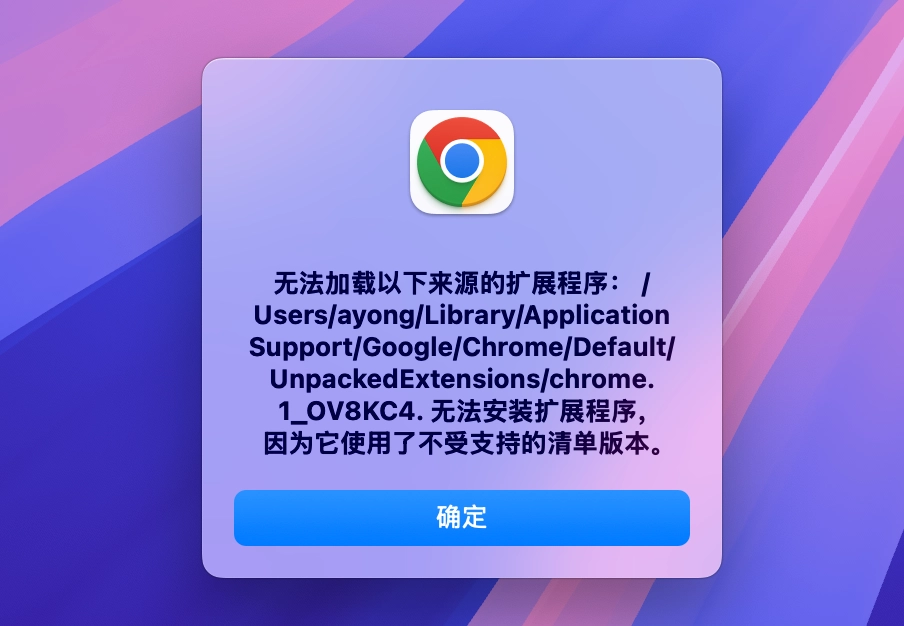
由于部分扩展是 MV2 版本的浏览器扩展,需要在支持 MV2 的浏览器上安装,当前的 Chrome 浏览器上已经不支持安装了,会报错。
目前比较流行的 MV2 浏览器插件,主要还是以 AdGuard、uBlock Origin 为主,可以考虑使用以下几款 Chromium 浏览器:
 关联软件Thorium AVX2版通过 AVX2 指令集优化的 Chromium 高性能浏览器查看详情
 关联软件百分浏览器基于 Chromium 开发的国内浏览器查看详情
 关联软件Turbo BrowserTurbo Browser(涡轮浏览器)是基于 Chromium 内核的免费桌面浏览器,支持 Chrome/Edge 数据迁移、双账号同步和鼠标手势,兼顾扩展生态与轻快体验查看详情